Introduction
Ce rapport accompagne le relevé d’audit effectué sur l’application « Roeser ».
L’évaluation pour les applications mobiles consiste à vérifier l’ensemble des critères de la norme européenne d’accessibilité pour les produits et services EN 301 549 (v3.2.1). La méthodologie de test se base sur le Référentiel d’évaluation de l’accessibilité des applications mobiles (RAAM 1.1).
L’audit a été réalisé à l’aide des technologies d’assistance disponibles, des tests de restitution avec le lecteur d’écran du système d’exploitation (TalkBack sur Android), ainsi que des tests d’adaptation des contenus en fonction des paramètres d’affichage utilisateurs.
- Version Android lors de l’audit : Version 16
Échantillon
L’audit a été réalisé sur la version de l’application suivante :
- Android : Version 1.3.2
L’audit a porté sur les écrans et parcours suivants :
| Nº écran | Titre de l’écran |
|---|---|
| E01 | Accueil |
| E02 | Contact |
| E03 | Actualités |
| E04 | Détail actu "Fit duerch de summer 2025" |
| E05 | Biergerzenter |
| E06 | Agenda |
| E07 | Détail agenda "Café de Babel - Staminet" |
| E08 | Information "Gestion des déchets" |
| E09 | Annuaire des services communaux |
| E10 | Paramètres de langues et d'accessibilité |
| E11 | Gérer les notifications |
Accessibilité des parcours audités
L’application présente un niveau général d’accessibilité moyen.
Le niveau de conformité au RAAM relevé atteint 44.12% de conformité sur l’ensemble des écrans audités, avec 38.46% de conformité au niveau simple A (A) et 62.50% de conformité au niveau double A (AA).
L’application est non conforme.
Conformité RAAM de l’application
| Conforme | Non conforme | |
|---|---|---|
| AA (légal) | 44.12% | 55.88% |
Note sur le calcul de conformité
La conformité globale (Tableau « Conformité RAAM 1 ») est calculée de la manière suivante : C / (C+NC). C est le nombre de critères conformes et NC le nombre de critères non conformes.
C’est ce nombre qui constitue la référence légale. Il représente le taux de conformité de l’échantillon.
Il est normal que le taux de conformité global diffère sensiblement du taux de conformité par écran. En effet, un critère NC (non conforme) sur un écran rend le critère non conforme sur l’ensemble de l’échantillon.
Pour qu’une application soit conforme (100 % des critères applicables sont conformes au niveau AA), il est nécessaire que le taux de conformité par écran équivaille à 100 %.
Conformité pour chaque niveau
| Conforme | Non conforme | |
|---|---|---|
| A | 38.46% | 61.54% |
| AA | 62.50% | 37.50% |
Moyenne par écrans
| Nº écran | Titre d’écran | %C |
|---|---|---|
| E01 | Accueil | 61.90% |
| E02 | Contact | 66.67% |
| E03 | Actualités | 77.78% |
| E04 | Détail actu "Fit duerch de summer 2025" | 69.57% |
| E05 | Biergerzenter | 54.55% |
| E06 | Agenda | 72.22% |
| E07 | Détail agenda "Café de Babel - Staminet" | 78.95% |
| E08 | Information "Gestion des déchets" | 56.52% |
| E09 | Annuaire des services communaux | 77.78% |
| E10 | Paramètres de langues et d'accessibilité | 81.82% |
| E11 | Gérer les notifications | 78.26% |
Moyenne par thématiques
| Thématiques | C |
|---|---|
| Éléments graphiques | 0.00% |
| Couleurs | 66.67% |
| Multimédia | NA |
| Tableaux | 33.33% |
| Composants interactifs | 33.33% |
| Éléments obligatoires | 100.00% |
| Structuration | 0.00% |
| Présentation | 33.33% |
| Formulaires | 75.00% |
| Navigation | 33.33% |
| Consultation | 66.67% |
| Documentation et fonctionnalités d’accessibilité | 0.00% |
| Services d’assistance | 100.00% |
| Outils d'édition | NA |
| Communication en temps réel | NA |
Impacts utilisateurs
Les principales personnes impactées sont les personnes aveugles et celles qui naviguent au clavier. Les problèmes liés aux éléments interactifs rendent parfois difficile l’utilisation de l’application par ces utilisateurs.
Contenus dérogés
La dérogation est un moyen d’exclure du champ d’application du référentiel des contenus particuliers. Les cas de dérogations sont très encadrés, vous en trouverez le détail dans le guide des dérogations.
Les contenus suivants n’entrent pas dans le calcul de la conformité ni dans le périmètre des éléments à rendre accessible, ils sont dérogés :
- Potentiellement une partie des documents PDFs (à déterminer en réunion de restitution)
Droit à la compensation
Les dérogations émises notamment pour charge disproportionnée demandent en contrepartie la mise en place d’un moyen de compensation pour les utilisateurs. Pour les documents bureautiques par exemple, vous devez fournir un moyen à l’utilisateur de demander une version accessible d’un document s’il en a besoin. Cela peut être un mail ou un formulaire de contact.
Note sur le relevé des non-conformités
Ne sont cités dans ce rapport que quelques exemples issus du relevé des non-conformités.
De plus, toutes les occurrences d’une non-conformité ne sont pas listées dans le relevé. Par exemple : pour les articles de l'écran Agenda, le relevé mentionne quelques occurrences, mais ne les cite pas toutes.
Avis
L'application est complexe à utiliser pour les personnes naviguant au clavier ou au lecteur d'écran.
Les non-conformités les plus bloquantes pour les utilisateurs concernent :
- La compréhension de certains tableaux
- La gestion du focus (contraste, navigation complexe de certains éléments)
- Les composants interactifs complexes comme la carte qui n'a pas d'alternative accessible
Ce sont donc ces points qui devront nécessiter une attention toute particulière et qui demanderont le plus d’efforts.
Annexe technique
Éléments graphiques
Recommandation
Identifier les éléments graphiques de décoration pour qu’ils soient ignorés par les technologies d’assistance. Donner à chaque élément graphique porteur d’information une alternative textuelle pertinente et une description détaillée si nécessaire. Remplacer les éléments graphiques textes par du texte stylé lorsque c’est possible.
Éléments graphiques de décoration
Un élément graphique de décoration ne contient aucune information indispensable à la compréhension du contenu auquel il est associé. Il est important que ces éléments graphiques ne soient pas restitués aux utilisateurs de technologies d’assistance, par exemple les aveugles avec un lecteur d’écran.
Constats dans l’application
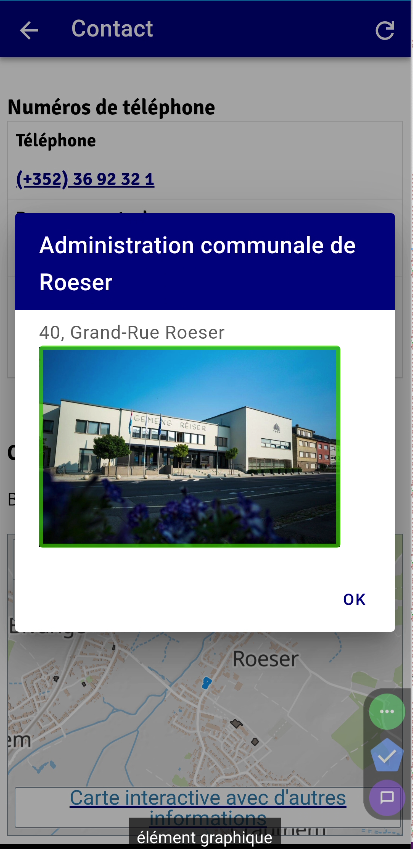
Sur l’écran E02, dans les fenêtres modales qui s’affichent lors de la sélection d’un bâtiment grisé sur la carte interactive, les images décoratives des bâtiments sont restituées à tort par les technologies d’assistance via une alternative textuelle, alors qu’elles devraient être ignorées.
Éléments graphiques porteurs d’information
Un élément graphique est considéré comme porteur d’information lorsqu’il contient une information indispensable à la compréhension du contenu auquel il est associé. Il est indispensable que ces informations soient restituées, par exemple aux utilisateurs aveugles qui se servent d'un lecteur d’écran.
Constats dans l’application
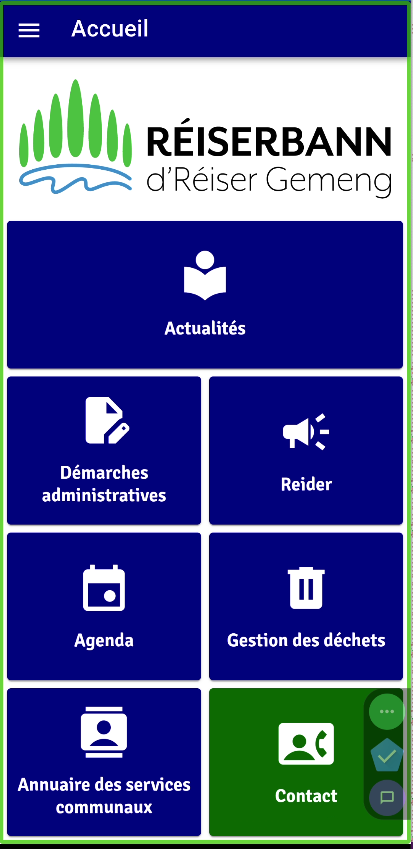
Sur l’écran E01, l’élément graphique porteur d’information « Réiserbann d'Réiser Gemeng » ne possède pas d’alternative accessible, ce qui empêche sa restitution par les technologies d’assistance.
Couleurs
Recommandation
Ne pas donner l’information uniquement par la couleur et utiliser des contrastes de couleurs suffisamment élevés pour les textes et les composants d’interface et les éléments graphiques.
Contrastes des textes
Plusieurs couleurs présentent un rapport de contraste insuffisant, ce qui peut poser problème aux grands malvoyants et aux déficients visuels qui ont des difficultés à percevoir les couleurs ou les contrastes.
La norme distingue plusieurs tailles de textes à évaluer, chaque taille relevant d’un seuil de contraste. Ces tailles sont évaluées en pixel ou en point. Plus un texte est grand (supérieur à 18,5px avec effet de graisse ou 24px sans effet de graisse) moins le rapport requis est élevé (3:1).
Compte tenu de la difficulté à évaluer les tailles de polices sur mobile, tous les textes devraient être considérés en taille normale sauf pour des textes significativement très grands.
Les textes des applications doivent tous avoir un rapport de contraste de 4.5:1.
Vous pouvez foncer les couleurs pour obtenir le rapport de contraste exigé.
Constats dans l’application
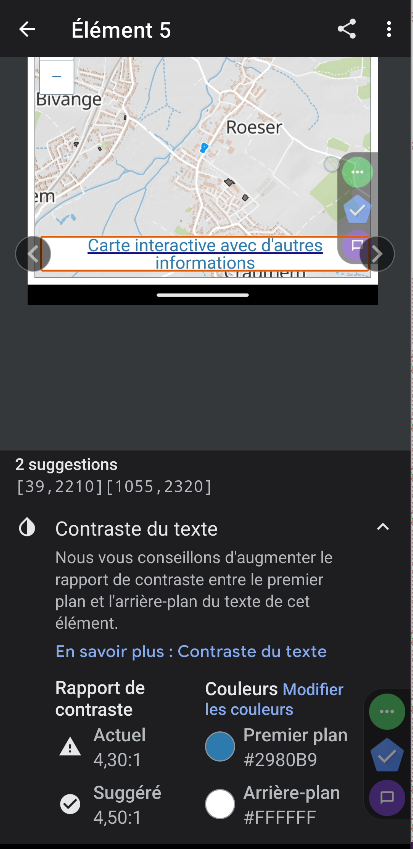
Sur l’écran E02, la couleur de texte « #2980B9 » utilisée pour le lien « Carte interactive avec d'autres informations » sur fond « #FFF » présente un contraste insuffisant (ratio : 4.30), ce qui peut nuire à la lisibilité pour les utilisateurs malvoyants.
Tableaux
Recommandation :
Donner un résumé à chaque tableau de données complexe, s’assurer que pour chaque tableau de données dispose d’un titre pertinent, s’assurer que les en-têtes de chaque cellule de données sont correctement reliés.
Tableaux de données
Un tableau de données doit répondre à certains enjeux pour être exploité correctement par les lecteurs d’écrans. Les enjeux sont les suivants :
- Le tableau doit posséder un titre permettant de l’identifier ;
- Les en-têtes doivent être identifiés pour être restituées de manière logique par les technologies d’assistance.
Constats dans l’application
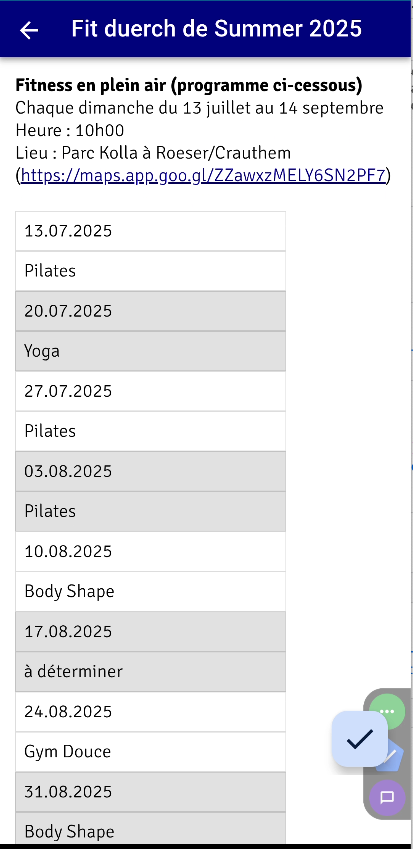
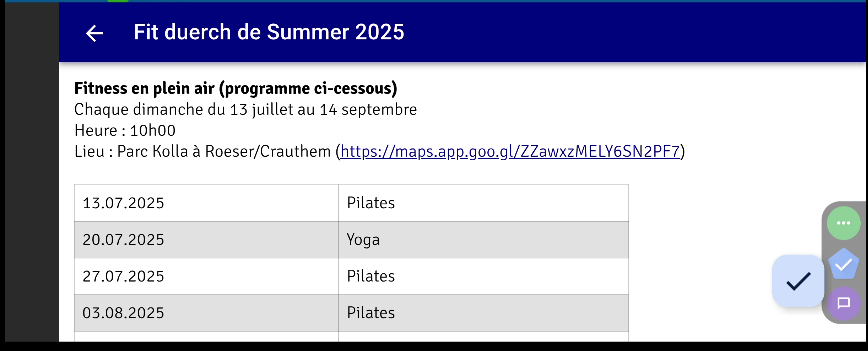
Sur l’écran E04, le tableau de données « Fitness en plein air (programme ci-dessous) » ne possède pas de titre accessible, et les cellules d’en-tête ne sont pas correctement déclarées, puisque toutes les cellules sont implémentées comme en-têtes de colonne alors que le tableau devrait comporter par exemple deux colonnes distinctes « Date » et « Activité proposée » ; par ailleurs, l’affichage du tableau en mode portrait est visuellement difficile à interpréter.
Composants interactifs
Recommandation :
Donner si nécessaire à chaque composant interactif une alternative pertinente. Rendre possible le contrôle de chaque composant interactif au moins par le clavier et la souris et s’assurer de leur compatibilité avec les technologies d’assistance. Identifier les messages de statut lorsque c’est nécessaire.
Rôle inapproprié ou non défini
Pour les aveugles et les grands malvoyants qui utilisent un lecteur d’écran, ce manque de distinction claire sur la nature des composants interactifs peut poser de graves problèmes.
En effet, le rôle du composant est annoncé par le lecteur d’écran, ce qui fournit une information contextuelle importante pour l’utilisateur qui peut déduire certaines actions possibles et s’attendre à certains événements.
Enfin, chaque composant interactif doit avoir un nom accessible défini par l’intermédiaire d’un texte (visible ou non) accessible aux technologies d’assistance).
Constats dans l’application
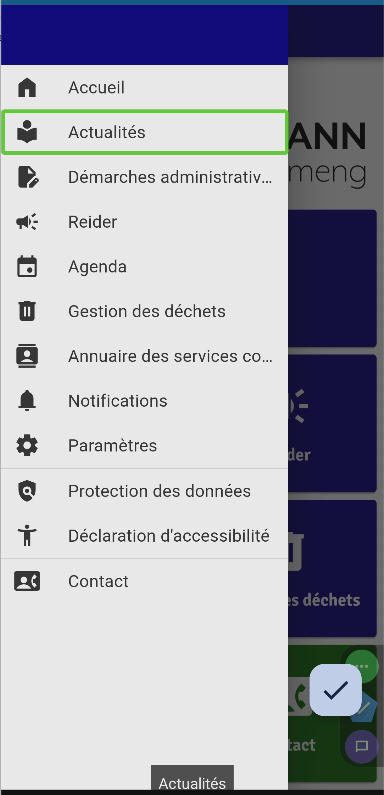
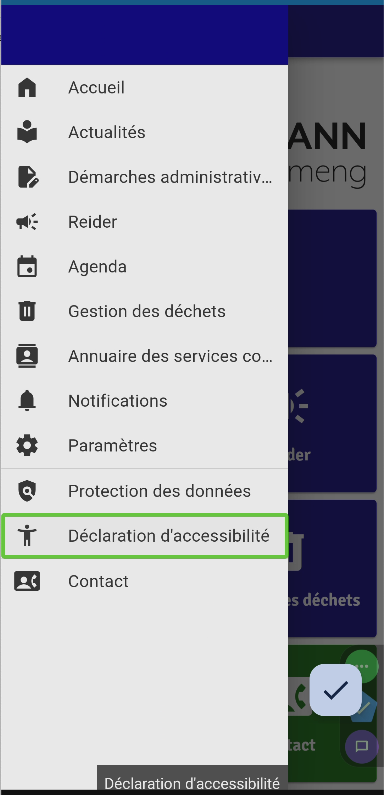
Sur l’écran E01, les composants du menu déclenchent des événements mais ne possèdent pas de rôle accessible, comme par exemple « Actualités » qui devrait être un bouton, et « Déclaration d'accessibilité » affichée en dehors de l’application, qui devrait être un lien, ce qui entraîne une incompatibilité avec les technologies d’assistance.
Intitulé absent ou non pertinent
Pour chaque composant interactif, deux éléments sont à prendre en compte :
- Le nom accessible doit être pertinent ;
- Le nom visible doit être contenu dans le nom accessible.
Le nom accessible est le nom effectivement restitué par les technologies d’assistance comme le lecteur d’écran. Ce nom accessible est différent du nom visible dans les cas où l’application emploie certaines propriétés (comme les propriétés de nommage d’accessibilité des plateformes, dont le contenu n’est pas visible, mais est restitué par les lecteurs d’écran).
Constats dans l’application
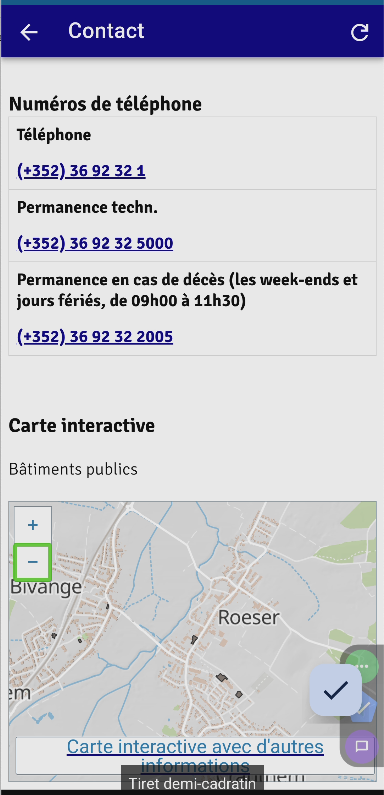
Sur l’écran E02, les intitulés des boutons de zoom de la carte interactive ne sont pas suffisamment explicites, ce qui complique leur utilisation pour les personnes utilisant des technologies d’assistance.
Clavier et dispositifs de pointage
Tous les éléments interactifs doivent être utilisables (atteignables et activables) par différents systèmes de pointage, par exemple : au toucher, avec un clavier externe (raccordement d’un clavier externe bluetooth ou USB et navigation avec les touches tabulation et flèches de direction), à la voix (VoiceControl sur iOS, Voice Access sur Android).
Constats dans l’application
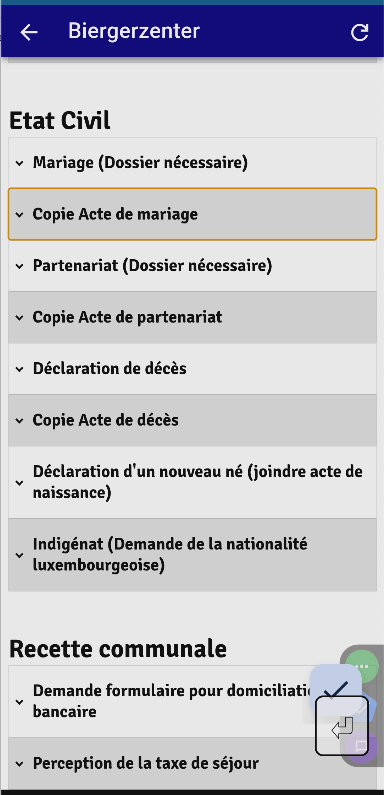
Sur l’écran E05, l’ordre de navigation avec un dispositif externe n’est pas cohérent dans les systèmes d’onglets : si le premier onglet peut être ouvert correctement au clavier, il est ensuite possible de naviguer vers les suivants avec les flèches mais sans pouvoir les activer.
Lecteur d’écran
Les composants interactifs doivent tous être accessibles au lecteur d’écran. Sous Android il s’agit de TalkBack et sous iOS, de VoiceOver.
Certains composants des interfaces de l’application ne sont pas atteignables avec le lecteur d’écran et d’autres sont atteignables, mais pas activables.
Constats dans l’application
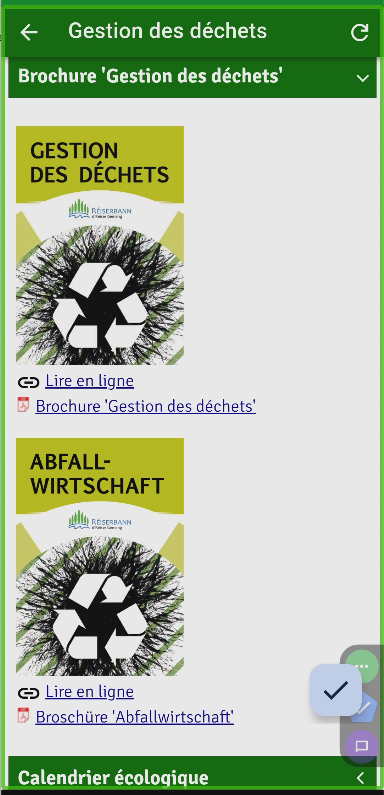
Sur l’écran E08, certains composants comme « Lire en ligne » dans les panneaux « Brochure 'Gestion des déchets' » et « Calendrier écologique » ne sont pas utilisables avec un lecteur d’écran.
État des composants interactifs
Certains composants peuvent avoir un état, visuellement perceptible, mais non accessible aux utilisateurs aveugles. Par exemple, un bouton sélectionné/non sélectionné, ou un accordéon déplié/replié.
Constats dans l’application
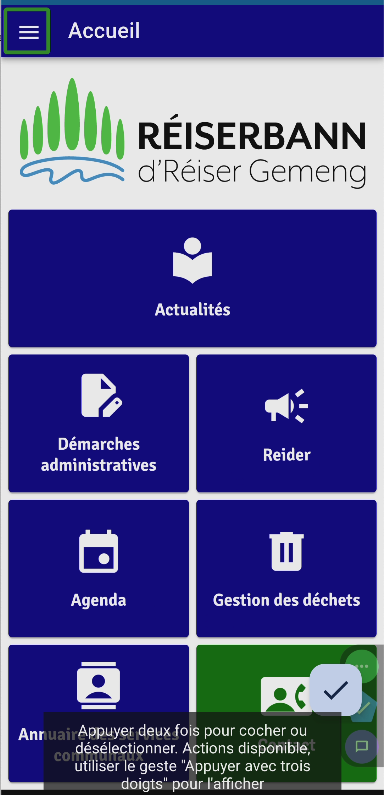
Sur l’écran E01, le bouton de menu n’est pas compatible avec les technologies d’assistance : il indique des informations erronées, comme « regroupé Désactivé, appuyer 2 fois pour cocher ou désélectionner ».
Structuration de l’information
Recommandation
Utiliser des titres, des listes.
Titres
Le titrage des contenus est une étape importante dans la structuration de ces contenus. Cela répond à deux besoins :
- identifier rapidement un contenu recherché ;
- naviguer rapidement dans le contenu en se déplaçant de titre en titre.
Un titrage correct fournit à l’utilisateur d’un lecteur d’écran un plan du document et lui permet de naviguer de titre en titre pour se déplacer plus rapidement dans le contenu.
Constats dans l’application
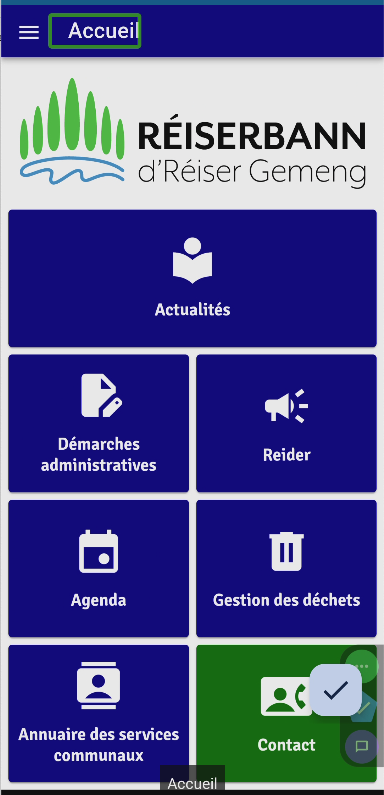
Sur l’écran E01, le texte « Accueil » n’est pas identifié comme un titre, ce qui complique la compréhension de l'écran pour les personnes utilisant un lecteur d’écran ; il devrait être marqué comme un titre de niveau 1 pour structurer correctement le contenu.
Listes
La structuration en listes permet aux utilisateurs de lecteurs d’écran de consulter plus rapidement le contenu, grâce à des raccourcis spécifiques. Elle permet également dans le cas d’une succession de liens de distinguer clairement chaque lien.
Constats dans l’application
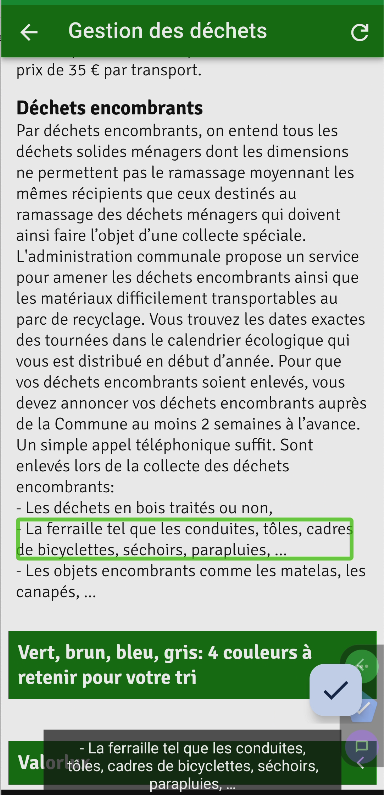
Sur l’écran E08, la liste à tirets du bloc « Déchets encombrants » (panneau « Trier avant d’éliminer ») n’est pas identifiée comme une liste, ce qui complique sa compréhension pour les personnes utilisant un lecteur d’écran ; elle devrait être structurée de manière sémantique pour leur permettre une lecture claire et fluide.
Présentation de l’information
Recommandation
Vérifier la prise en charge des paramètres de taille de police et l’effet de l’agrandissement des tailles des caractères sur la lisibilité. S’assurer que les composants sont correctement identifiables. S’assurer que l’information n’est pas donnée uniquement par la forme ou la position d’un élément.
Agrandissement des textes
Certaines personnes déficientes visuelles, également des personnes ayant des difficultés de lecture comme les personnes dyslexiques, ont besoin d’adapter la taille du texte à l’écran.
L’agrandissement des caractères ne doit pas provoquer de perte d’informations. À 200%, le contenu doit rester lisible et compréhensible, toutes les informations doivent rester présentes.
L’utilisateur spécifie la taille des caractères au niveau de la plateforme, en utilisant les paramètres de présentation système.
Constats dans l’application
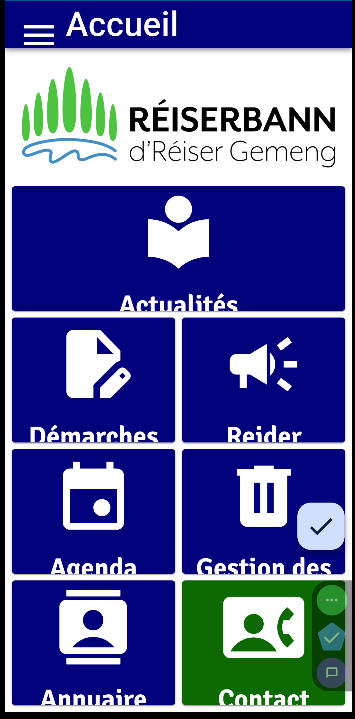
Sur l’application, les paramètres de taille de police définis par les utilisateurs ne sont pas toujours pris en compte ; par exemple sur l'écran d'accueil, lorsque la taille est augmentée à 200 %, les contenus sont tronqués et deviennent partiellement illisibles.
Indication de la prise de focus
Afin de permettre la navigation au clavier, il est nécessaire que l'indication d'élément actif soit perceptible par les utilisateurs voyants. Cette indication de focus, si elle est personnalisée doit avoir un ratio de contraste de minimum 3.
Constats dans l’application
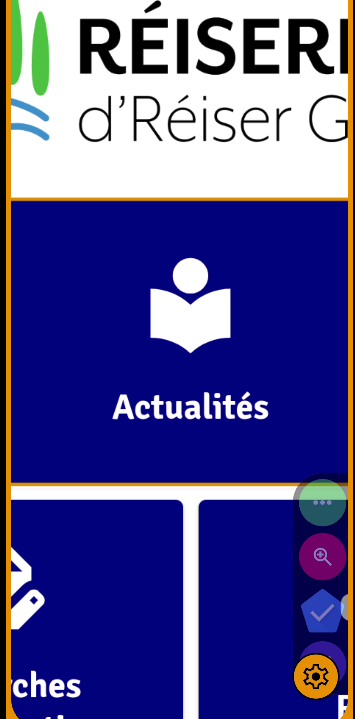
De nombreux éléments interactifs de l’application sont soit dépourvus d’indication de focus, soit, comme sur la capture de l’écran d’accueil, dotés d’un focus orangé sur fond blanc, dont le contraste est insuffisant.
Information donnée par la forme, la taille ou la position
Les utilisateurs qui ne perçoivent pas la mise en forme (utilisateurs aveugles par exemple) n’auront pas accès aux informations véhiculées par la mise en forme la taille (taille du texte pour signifier un degré d’importance par exemple), ou la position (une consigne indiquant de cliquer en haut à droite par exemple). Il est nécessaire de fournir un équivalent textuel qui permette d’offrir la même information aux utilisateurs aveugles.
Constats dans l’application
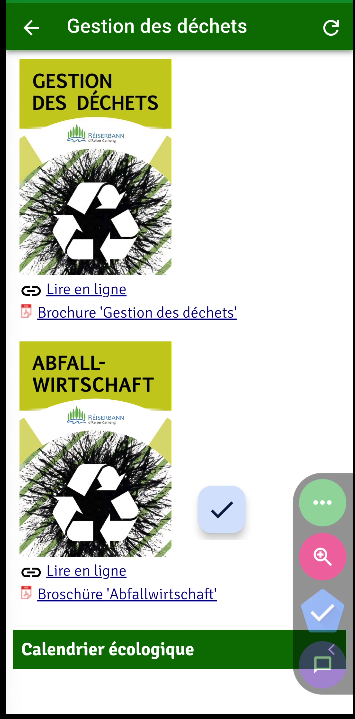
Sur l'écran E08, une information est transmise uniquement par la forme, sans alternative accessible : par exemple, les brochures PDF sont signalées uniquement par une icône.
Formulaires
Recommandation :
Associer pour chaque formulaire chacun de ses champs à son étiquette, grouper les champs dans des blocs d’informations de même nature, donner à chaque bouton un intitulé explicite. Vérifier la présence d’aide à la saisie, s’assurer que le contrôle de saisie est accessible et que l’utilisateur peut contrôler les données à caractère financier, juridique ou personnel.
Étiquettes et champs accolés
Chaque étiquette et le champ qu’elle contrôle doivent être accolés. En effet, si l’étiquette et son champ sont trop éloignés, les utilisateurs malvoyants qui utilisent une loupe d’écran peuvent échouer à faire correspondre l’étiquette et son champ, et donc ne pas saisir les données attendues dans les bons champs.
Constats dans l’application
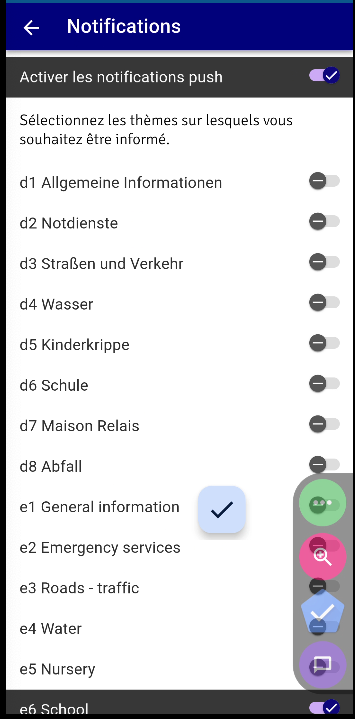
Sur l’écran E11, certaines étiquettes visibles, comme celles des composants à bascule, sont trop éloignées de leur champ associé. Pour les utilisateurs de loupe ou ayant des difficultés visuelles, cette distance complique la compréhension de l’interface.
Navigation
Recommandation :
S’assurer que l’ordre de tabulation est cohérent et que l’écran ne comporte pas de piège au clavier. S’assurer que les raccourcis clavier qui utilisent une seule touche sont contrôlables par l’utilisateur.
Ordre de tabulation
La navigation dans les contenus peut être considérablement compliquée pour les personnes aveugles ou les personnes handicapées motrices qui naviguent au clavier si l’ordre de tabulation n’est pas cohérent.
L’ordre de tabulation ne suit pas forcément l’ordre de lecture de l’écran, mais il doit être cohérent en fonction de la nature des contenus et des fonctionnalités.
Constats dans l’application
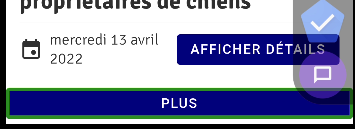
Sur l’écran E03, l’ordre de navigation avec un dispositif externe n’est pas cohérent : le bouton « Plus » affiche de nouveaux éléments qui ne sont pas atteignables immédiatement après activation.
Ordre de restitution
L’ordre d’accès aux composants d’interface par le lecteur d’écran peut être différent de l’ordre de navigation à l’aide d’un clavier externe (sans utilisation d’un clavier), bien que parfois, les deux partagent les mêmes comportements.
Constats dans l’application
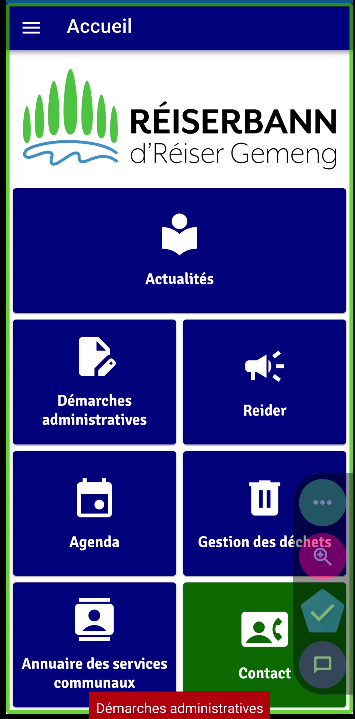
Sur l’ensemble des écrans, l’ordre d’accès aux contenus par le lecteur d’écran n’est pas cohérent : à l’ouverture, aucun focus n’est défini, ce qui fait que TalkBack lit automatiquement toute la page sans point d’entrée logique ni hiérarchisé.
Consultation
Recommandation
Vérifier que l’utilisateur a le contrôle des procédés de rafraîchissement, des changements brusques de luminosité et des contenus en mouvement ou clignotants. Ne pas faire dépendre l’accomplissement d’une tâche d’une limite de temps sauf si elle est essentielle et s’assurer que les données saisies sont récupérées après une interruption de session authentifiée. Proposer des versions accessibles ou rendre accessibles les documents en téléchargement. S’assurer que la consultation n’est pas dépendante de l’orientation de l’écran. Toujours proposer un geste simple en alternative d’un geste complexe permettant de réaliser une action.
Accessibilité des documents en téléchargement
Assurez-vous que chaque document soit accessible (cf. les Guides de créations de documents bureautiques accessibles et liste des critères Documents bureautiques en téléchargement (format Docx, 66 kilo-octets)), ou qu’il dispose d’une alternative accessible proposant le même contenu (par exemple, une version HTML correctement structurée).
Constats dans l’application
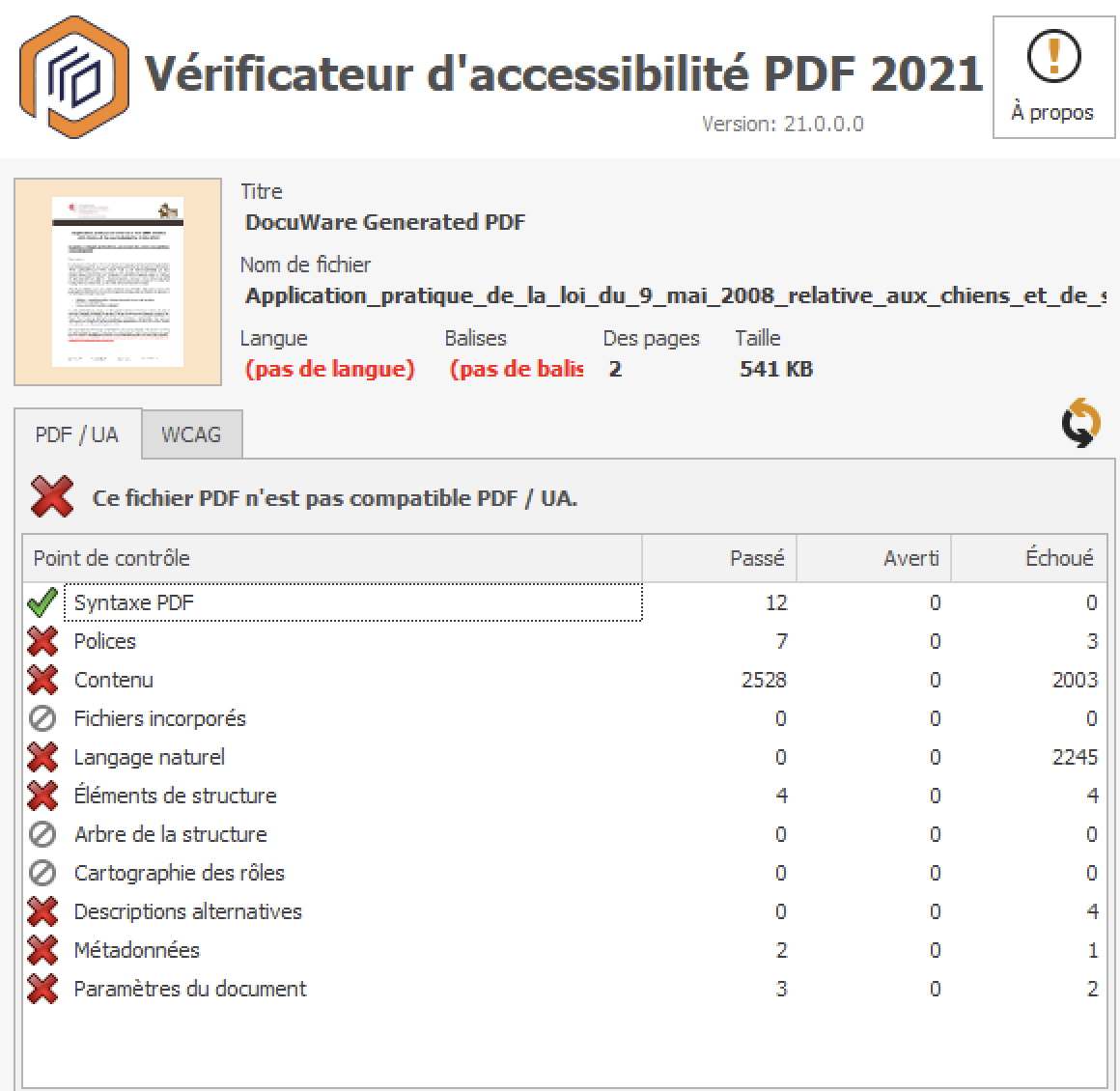
Par exemple : dans l'écran E05, dans le document PDF « Application_pratique_de_la_loi_du_9_mai_2008_relative_aux_chiens_et_de_ses_reglements_dexecution.pdf », on constate des problèmes de contraste et l’absence de balisage sémantique propre aux documents PDF, ce qui complique fortement leur utilisation avec un lecteur d’écran.
Documentation et fonctionnalités d’accessibilité
Recommandation
Lorsque l’application fournit une documentation, la documentation décrit les fonctionnalités d’accessibilité disponible et elle est accessible. L’application ne perturbe pas les fonctionnalités d’accessibilité de la plateforme.
Constats dans l’application
La documentation du site ne décrit pas les fonctionnalités d’accessibilité proposées dans les « Paramètres », ce qui peut limiter leur usage par certains utilisateurs.