Introduction
Ce rapport accompagne le relevé d'audit effectué sur le site « Digital Learning Hub ».
La méthodologie d'audit employée repose sur le référentiel RAWeb 1, consultable à l'adresse suivante : https://accessibilite.public.lu/fr/raweb1/index.html
L'audit a été réalisé au moyen de l'utilisation de navigateurs web et d'outils spécialisés. Des tests de restitution ont également été effectués conformément à la base de référence définie par le RAWeb 1.
Échantillon
L'audit a porté sur un échantillon de 12 pages :
Environnement de test (base de référence)
Quelques critères RAWeb, notamment ceux de la thématique JavaScript, incluent des tests de restitution à effectuer sur des technologies d'assistance associées à des navigateurs et des systèmes d'exploitation. Pour qu'un dispositif HTML / WAI-ARIA ou son alternative soit considéré comme compatible avec l'accessibilité, il faut qu'il soit pleinement fonctionnel, en termes de restitution et de fonctionnalités sur certaines combinaisons. Vous trouverez une explication détaillée de cet environnement de tests dans le document du RAWeb 1.
Nous détaillons ci-dessous la base de référence utilisée pour réaliser les tests de restitution des composants du site.
Environnement de test – ordinateur
| Technologie d'assistance | Navigateur |
|---|---|
| NVDA 2025.3.1 | Firefox 144 |
| JAWS 2024 | Chrome 142 |
| VoiceOver (macOS Sonoma version 14.8) | Safari 17.6 |
Environnement de test — mobile
| Système d'exploitation | Technologie d'assistance | Navigateur |
|---|---|---|
| Android natif | TalkBack (dernière version) | Chrome |
| iPhone | VoiceOver (dernière version) | Safari |
Accessibilité des pages auditées
Le site présente un niveau général d'accessibilité moyen.
Le niveau de conformité relevé atteint 40,00 % de conformité au RAWeb sur l'ensemble des pages auditées.
Le site est non conforme.
Note sur le calcul de conformité
La conformité globale (Tableau « Conformité RAWeb 1 ») est calculée de la manière suivante : C / (C+NC). C'est le nombre de critères conformes et NC le nombre de critères non conformes.
C'est ce nombre qui constitue la référence légale. Il représente le taux de conformité de l'échantillon.
Il est normal que le taux de conformité global diffère sensiblement du taux de conformité par page. En effet, un critère NC (non conforme) sur une page rend le critère non conforme sur l'ensemble de l'échantillon.
Pour qu'un site soit conforme (100 % des critères applicables sont conformes), il est nécessaire que le taux de conformité par page équivaille à 100 %.
Moyenne par pages
| N° de page | Titre de la page | % C |
| P01 | Page d'accueil | 61,36% |
|---|---|---|
| P02 | Mentions légales | 68,42% |
| P03 | Accessibilité | 67,50% |
| P04 | Contact | 64,44% |
| P05 | Aide | 65,00% |
| P06 | Connexion | 64,44% |
| P07 | Recherche | 60,98% |
| P08 | Courses | 56,52% |
| P09 | Courses - détail | 58,14% |
| P10 | Academy | 61,54% |
| P11 | Panier | 52,08% |
| P12 | Création de compte | 66,67% |
Moyenne par thématiques
| Thématiques | C | NC |
|---|---|---|
| Images | 33,33% | 66,67% |
| Cadres | 100,00% | 0,00% |
| Couleurs | 0,00% | 100,00% |
| Multimédia | 0,00% | 0,00% |
| Tableaux | 50,00% | 50,00% |
| Liens | 0,00% | 100,00% |
| Script | 0,00% | 100,00% |
| Éléments obligatoires | 62,50% | 37,50% |
| Structuration | 0,00% | 100,00% |
| Présentation | 33,33% | 66,67% |
| Formulaires | 25,00% | 75,00% |
| Navigation | 50,00% | 50,00% |
| Consultation | 100,00% | 0,00% |
| Documentation et fonctionnalités d’accessibilité | 50,00% | 50,00% |
| Outils d'édition | 0,00% | 0,00% |
| Service d'assistance | 100,00% | 0,00% |
| Communication en temps réel | 0,00% | 0,00% |
Impacts utilisateurs
Les principales personnes impactées sont les personnes aveugles et celles qui naviguent au clavier : certains composants ne sont pas restitués correctement ou leur contrôle au clavier n'est pas possible. Les formulaires, certains scripts et la structuration du contenu sont les points qui impacteront le plus ces utilisateurs.
Exemptions
Sont listés ci-dessous les contenus exemptés de l’obligation d’accessibilité. Ils n’entrent pas dans le calcul de la conformité et ne sont pas audités.
- Le système de CAPTCHA CloudFlare
Contenus dérogés
Lorsque l’organisme ne peut pas rendre un contenu ou une fonctionnalité accessible, le RAWeb prévoit sous certaines conditions la possibilité d’invoquer une dérogation pour charge disproportionnée. Cette dernière doit être dûment justifiée et compensée dans la mesure du possible avec la production d’une alternative accessible aux personnes handicapées.
Les contenus suivants n'entrent pas dans le calcul de la conformité ni dans le périmètre des éléments à rendre accessibles, ils sont dérogés :
- Néant
Droit à la compensation
Les dérogations émises notamment pour charge disproportionnée demandent en contrepartie la mise en place d'un moyen de compensation pour les utilisateurs. Pour les documents bureautiques par exemple, vous devez fournir un moyen à l'utilisateur de demander une version accessible d'un document s'il en a besoin. Cela peut être un mail ou un formulaire de contact.
Note sur le relevé des non-conformités
Ne sont cités dans ce rapport que quelques exemples issus du relevé des non-conformités.
De plus, toutes les occurrences d'une non-conformité ne sont pas listées dans le relevé. Par exemple : [donner un exemple issu du relevé], le relevé mentionne quelques occurrences, mais ne les cite pas tous.
Avis
Le site possède une bonne base d'accessibilité, mais certains composants peuvent poser des difficultés, voire bloquer les utilisateurs aveugles ou navigants au clavier. Les personnes qui perçoivent mal les couleurs et/ou les contrastes seront également gênées par certaines associations de couleur de texte et de fond.
Les non-conformités les plus bloquantes pour les utilisateurs concernent :
- Les formulaires
- Les scripts
- La structure du contenu
- Les contrastes
Ce sont donc ces points qui devront nécessiter une attention toute particulière et qui demanderont le plus d'efforts.
Annexe technique
Images
Recommandation
Donner à chaque image porteuse d'information une alternative textuelle pertinente et une description détaillée si nécessaire. Lier les légendes à leurs images. Remplacer les images textes par du texte stylé lorsque c'est possible.
Images de décoration
Le site contient des images de décoration qui ne sont pas correctement identifiées, soit parce qu'elles ont une alternative renseignée, soit parce qu'il manque les attributs nécessaires pour qu'elles soient ignorées par les technologies d'assistance.
Ces images n'apportent aucune information et peuvent causer des problèmes de compréhension pour les aveugles et les grands malvoyants qui vont écouter les contenus avec un lecteur d'écran.
- Dans le cas d'une image insérée avec la balise
img, mettre unalt="". - Dans le cas d'une image insérée avec la balise
svg, mettre une propriété ARIAaria-hidden="true".
Constats sur le site
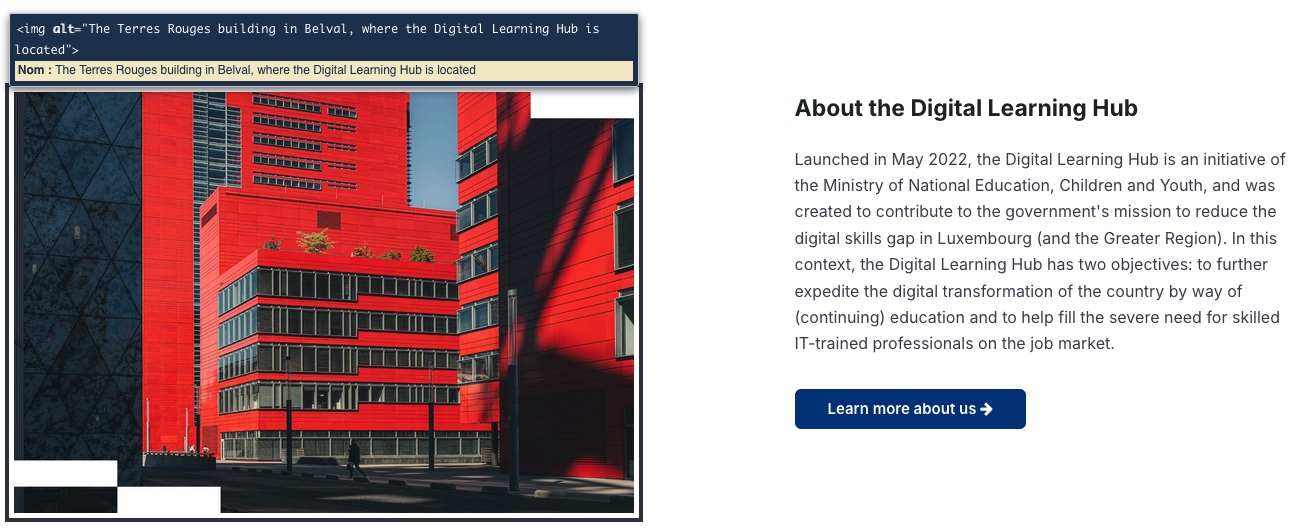
Sur la page d'accueil, dans la section "About the Digital Learning Hub", l'image comporte une alternative "The Terres Rouges building in Belval, where the Digital Learning Hub is located"
Images porteuses d'information
Il est nécessaire de donner une alternative pertinente dans le cas où la suppression de l'image entraînerait un problème de compréhension des contenus.
Constats sur le site

Sur la page d'accueil, dans l'en-tête, l'élément <span role="img" aria-label="Logo of Digital Learning Hub" title="Digital Learning Hub"> qui contient l'image du logo a une alternative "Logo of Digital Learning Hub" qui n'est pas pertinente.
Couleurs
Recommandation
Ne pas donner l'information uniquement par la couleur et utiliser des contrastes de couleurs suffisamment élevés pour les textes et les composants d'interface.
Contrastes des textes
Plusieurs couleurs présentent un rapport de contraste insuffisant, ce qui peut poser problème aux personnes déficientes visuelles qui ont des difficultés à percevoir les couleurs ou les contrastes.
Rapports de contrastes définis par le RAWeb
- Pour les textes qui ont une taille de police calculée inférieure à 24px sans effet de graisse ou une taille de police calculée inférieure à 18,5px avec effet de graisse, le rapport de contraste entre la couleur du texte (y compris le texte en image) et son arrière-plan doit être de 4.5:1, au moins.
- Pour les textes qui ont une taille de police calculée supérieure ou égale à 24px sans effet de graisse ou une taille de police calculée supérieure ou égale à 18,5px avec effet de graisse, le rapport de contraste entre la couleur du texte (y compris le texte en image) et son arrière-plan doit être de 3:1, au moins.
Vous pouvez foncer les couleurs pour obtenir le rapport de contraste exigé.
Si la charte graphique ne peut être modifiée, fournissez une méthode aux utilisateurs pour consulter le site avec des contrastes suffisants. Ceci peut être réalisé simplement avec une fonctionnalité JavaScript et une surcharge CSS des couleurs.
Vous pouvez voir un exemple de ce type de mécanisme sur le site sncf.com. Dans les réglages d'accessibilité, vous trouverez une option qui permet d'afficher le site avec des contrastes renforcés et inversés.
Constats sur le site
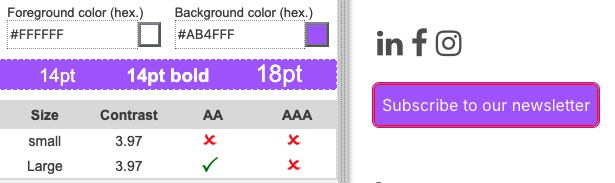
Sur la page d'accueil, le texte du lien "Subscribe to our newsletter, en blanc sur fond violet, a un contraste de 3.97"
Contraste des composants d'interface
Les composants d'interface, les illustrations porteuses d'information ou encore les mises en couleurs porteuses d'information doivent être suffisamment contrastés pour être perçus par les utilisateurs ayant des troubles de perception des couleurs. Par exemple, une icône porteuse d'information devra avoir un rapport de contraste avec la couleur de fond de 3. De même, pour un champ de saisie de formulaire, dont la zone active est matérialisée par sa bordure, alors la couleur de cette bordure devra avoir un rapport de contraste de 3 avec la couleur de fond de la page.
Constats sur le site
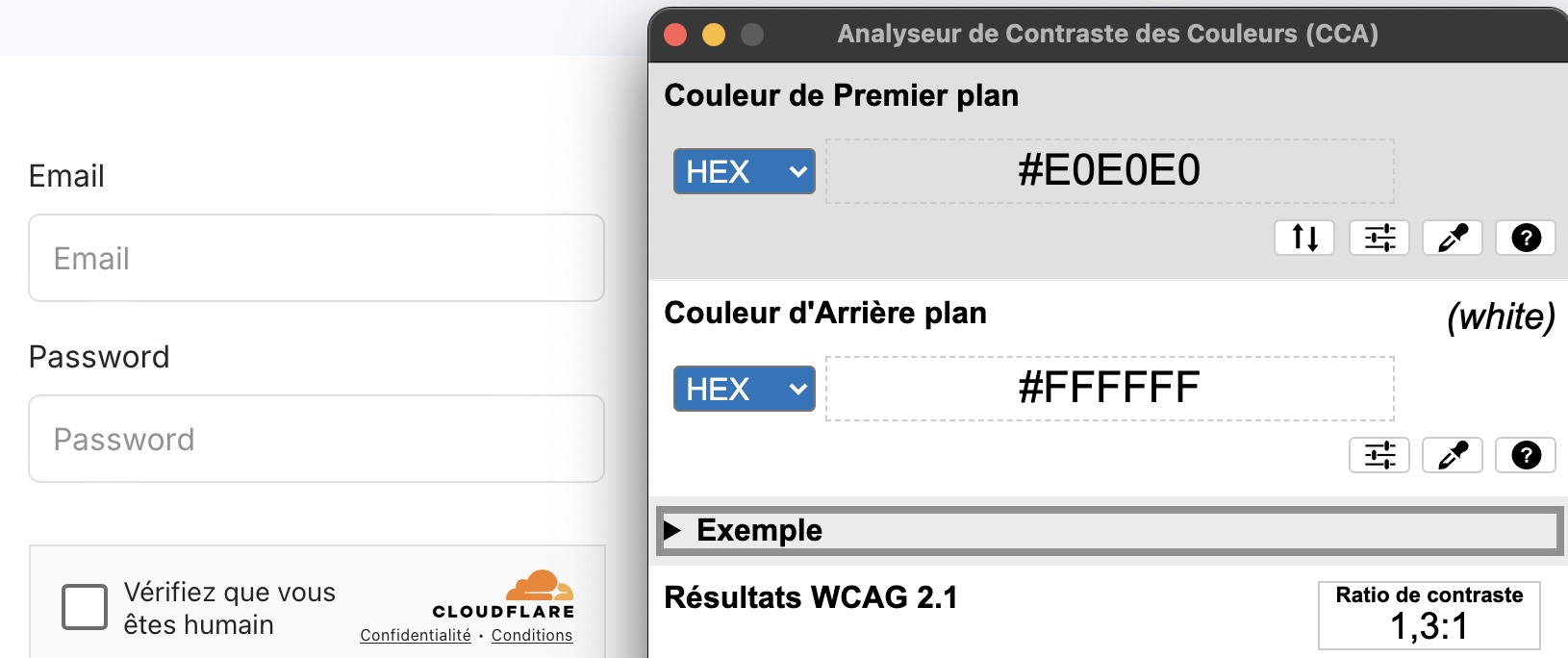
Les champs de connexion ont une bordure ayant un contraste de 1.3.
Tableaux
Recommandation :
Donner un résumé à chaque tableau de données complexe, s'assurer que pour chaque tableau de données ayant un titre, ce titre est pertinent, identifier clairement les cellules d'en-tête, utiliser un mécanisme pertinent pour lier les cellules de données aux cellules d'en-tête. Pour chaque tableau de mise en forme, veiller à sa bonne linéarisation.
Tableaux de mise en forme
La restitution des tableaux peut poser problème pour les personnes aveugles, car les technologies d'assistance tentent d'optimiser la navigation dans les tableaux, en modifiant par exemple le comportement des flèches de direction pour circuler plus facilement entre les cellules.
Dans un tableau de données, cela est utile et correspond au format de données tabulaires, mais dans un tableau de mise en forme, ce comportement est problématique et peut venir perturber le parcours des informations.
L'API ARIA propose une propriété (role="presentation") qui permet d'annuler la
sémantique des éléments restitués.
Constats sur le site
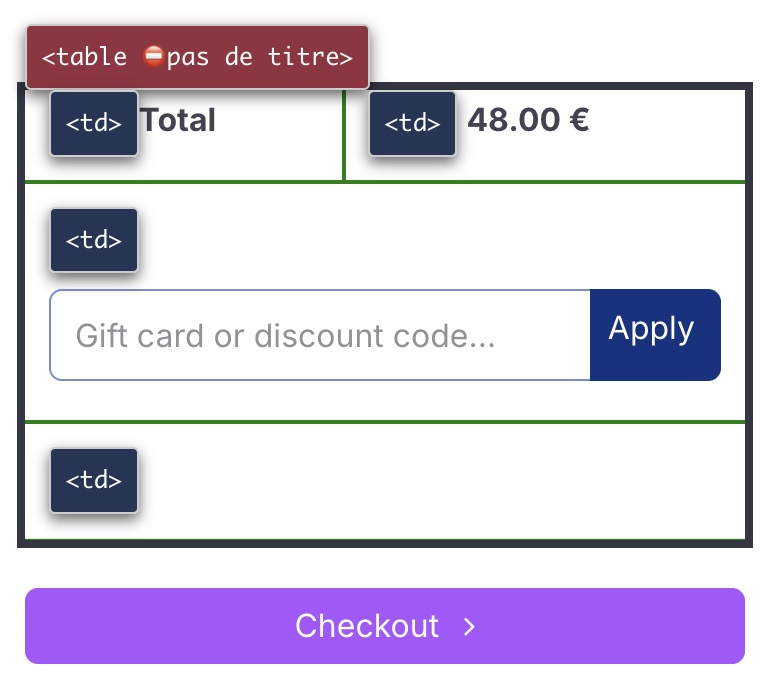
Dans le panier, le tableau "Total" à l'étape "Review order" n'a pas de propriété role="presentation".
Liens
Recommandation :
Donner des intitulés de lien explicites, grâce à des informations de contexte notamment, utiliser le titre de lien le moins possible. S'assurer que le nom visible est contenu dans le nom accessible.
Pertinence des intitulés
Un lien possède généralement un intitulé et un contexte. L'intitulé est le texte présent dans la balise
<a> (ou la valeur de l'attribut alt de l'image dans le cas d'un
lien-image) et le contexte du lien est représenté par le titre qui précède, le titre du lien
(l'infobulle) ou tout simplement le texte dans lequel il est inséré.
Pour être considéré comme pertinent, l'intitulé d'un lien doit permettre de comprendre sa destination en prenant en compte son contexte.
Constats sur le site

Sur la page FAQ, le lien avec l'intitulé visible "Go to 42 Luxembourg" a pour nom accessible "42 Luxembourg - Open in a new page". Le texte "Go to" n'est pas repris.
Liens-images
Un lien-image est un lien dont le contenu n'est composé que d'une ou plusieurs images (balises
<img>). Généralement, ces liens ne posent aucun problème aux utilisateurs voyants qui
parviennent à comprendre la destination du lien grâce à l'image et son contexte. En revanche, pour
une personne aveugle, ces liens doivent obligatoirement posséder un intitulé.
L'intitulé d'un lien-image est généré grâce à l'alternative de l'image contenue dans ce lien.
Constats sur le site

Dans l'en-tête du site (sauf sur la page d'accueil), le lien image "Digital Learning Hub" contient un élément <span role="img" aria-label="Logo of Digital Learning Hub" title="Digital Learning Hub"> qui définit le nom accessible du lien. Le nom accessible Logo of Digital Learning Hub n'est pas pertinent.
Présence d'intitulés
Un lien doit toujours posséder un intitulé permettant à l'utilisateur de comprendre sa destination. Les liens contenant uniquement des objets graphiques (images, icônes, etc.) posent souvent problème pour les personnes aveugles.
Pour ces liens, la technique pour fournir un intitulé dépend des cas :
- Si ces liens-images sont construits avec des balises images (
<img />), renseignez l'alternative de l'image (par exemple :<a href="https://twitter.com/example"><img src="path/to/img/png" alt="Suivez-nous sur Twitter" /></a>) - Si ces liens-images sont construits avec des balises SVG (
<svg>), alors ajoutez sur cette balise unrole="img"pour indiquer aux lecteurs d'écran qu'il s'agit bien d'une image et un intitulé pararia-label="Suivez-nous sur Twitter".
Constats sur le site

Dans le pied de page, les liens vers les réseaux sociaux sont vides.
Scripts
Recommandation :
Donner si nécessaire à chaque script une alternative pertinente. Rendre possible le contrôle de chaque code script au moins par le clavier et la souris et s'assurer de leur compatibilité avec les technologies d'assistance. Identifier les messages de statut lorsque c'est nécessaire.
Utilisation des boutons et des liens
Pour les aveugles et les grands malvoyants qui utilisent un lecteur d'écran, ce manque de distinction claire entre les liens et les boutons peut poser de graves problèmes.
Ainsi, un bouton implémenté sous la forme d'un lien qui déclenche une action de la page risque de perturber l'utilisateur qui s'attendra au chargement d'une nouvelle page.
De manière générale, les liens devraient être réservés à l'affichage d'une nouvelle page ou la création de liens d'accès rapide dans le contenu. Dans tous les autres cas, l'emploi d'un bouton d'action est plus pertinent.
Enfin, chaque bouton doit avoir un nom accessible défini, soit par l'intermédiaire d'un texte (visible ou
positionné hors écran) ou d'une propriété title, aria-label ou
aria-labelledby.
Constats sur le site
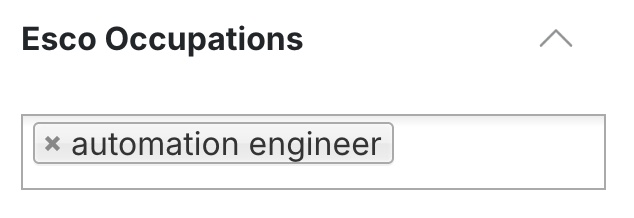
Sur la page de recherche, dans les filtres "Coaches", "Esco Skills" ou "Esco Occupations", les filtres sélectionnés ont un composant "X" pour les supprimer intégré dans un lien.
Utilisation inappropriée de propriétés ARIA
Les propriétés ARIA sont chargées de transmettre des informations indispensables à la restitution et l'utilisation des composants développés avec JavaScript aux technologies d'assistance. Une utilisation inappropriée peut poser des problèmes de restitution notamment.
Constats sur le site
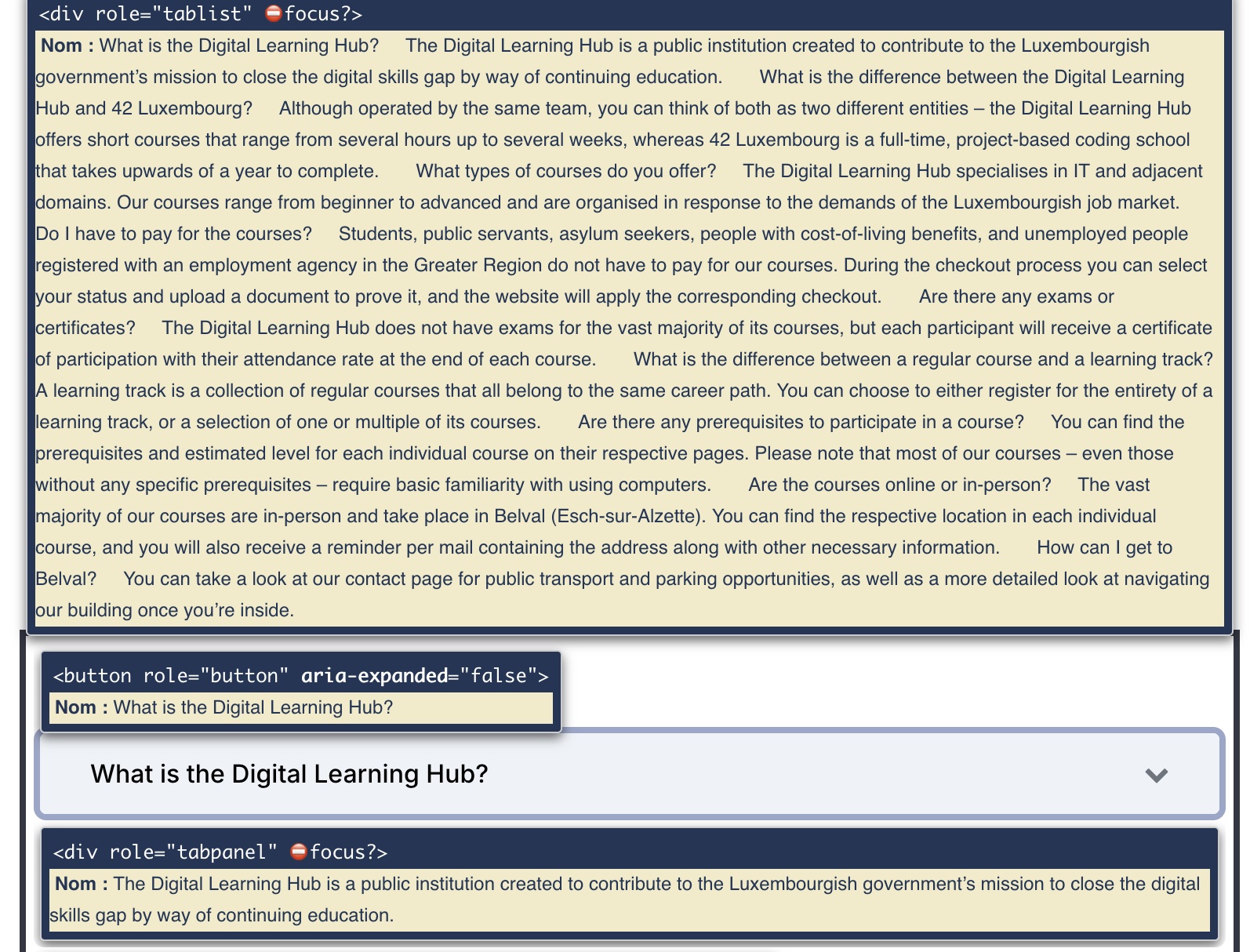
Sur la page d'accueil, dans la section "Frequently asked questions", les accordéons utilisent des propriétés role="tablist" et "tabpanel" qui sont réservés à un système d'onglets.
Éléments interactifs inaccessibles au clavier
Si un élément ne peut pas recevoir le focus ou n'est pas totalement utilisable au clavier, les utilisateurs pour lesquels le clavier est le seul moyen de naviguer seront bloqués.
Constats sur le site
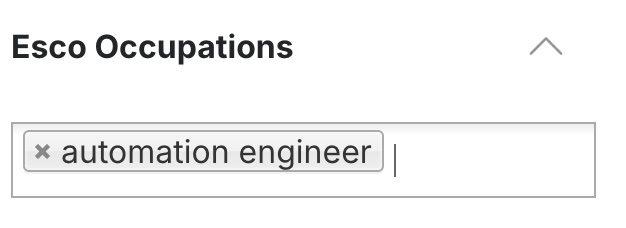
Sur la page de recherche, dans les filtres "Coaches", "Esco Skills" ou "Esco Occupations", les filtres sélectionnés ne peuvent jamais être supprimés au clavier.
Fenêtres modales
Constats sur le site
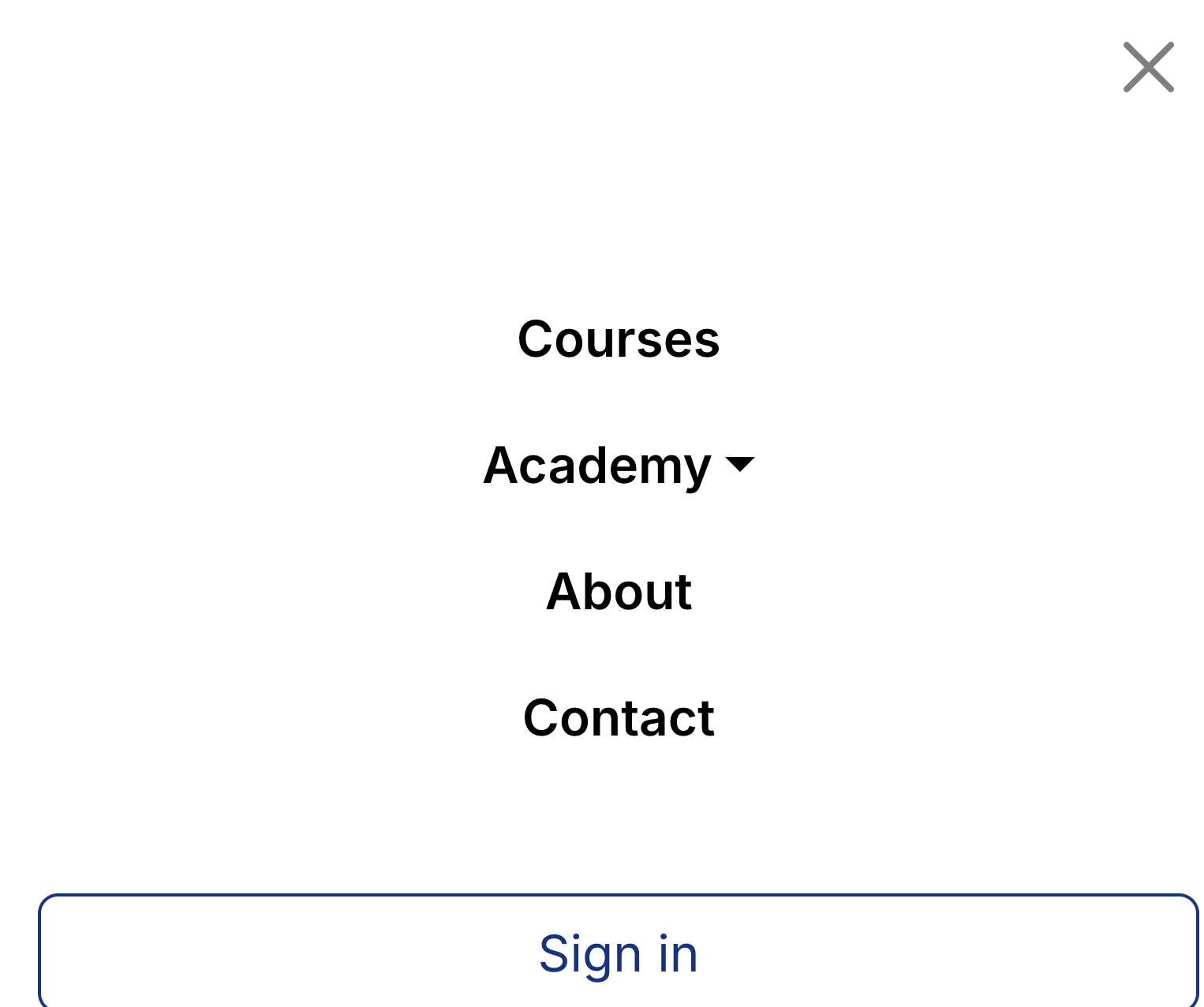
Sur la page d'accueil, la navigation responsive est intégrée dans une fenêtre modale qui n'a pas de nom accessible.
Autocomplétion
Les champs de saisie qui proposent des listes de résultats au fil de la saisie ne sont pas toujours accessibles aux utilisateurs qui ne perçoivent pas l’écran ou ne le perçoivent pas dans sa totalité. En effet, ils n’ont pas l’information que des résultats sont apparus par exemple, ou encore que la recherche ne retourne aucun résultat.
Constats sur le site
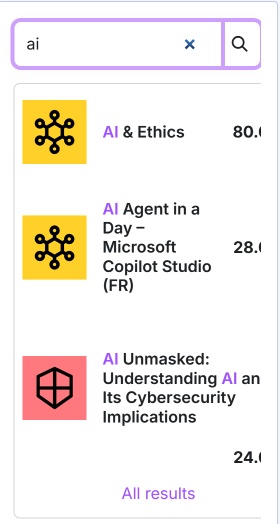
Sur la page de recherche, le champ "Search" affiche une liste de suggestion dont l'apparition n'est pas restituée.
Message de statut
Les messages de statut concernent les messages d'alerte, de confirmation ou d'historisation. Dans tous ces cas, certains utilisateurs, par exemple les personnes aveugles ou les utilisateurs de loupes d’écran vocalisées, risquent de ne pas prendre connaissance de ces messages si leur restitution n'est pas contrôlée.
L'API ARIA propose plusieurs rôles spécifiques qui permettent de contrôler la restitution de ce type de message :
- Le
role="alert"pour les messages d'alerte ; - Le
role="status"pour les messages de confirmation ; - Le
role="log"pour les messages d'historisation.
L'utilisation appropriée de ces rôles va permettre de déclencher leur vocalisation dès qu'ils deviendront actifs (rendus visibles ou insérés dans le DOM).
Constats sur le site
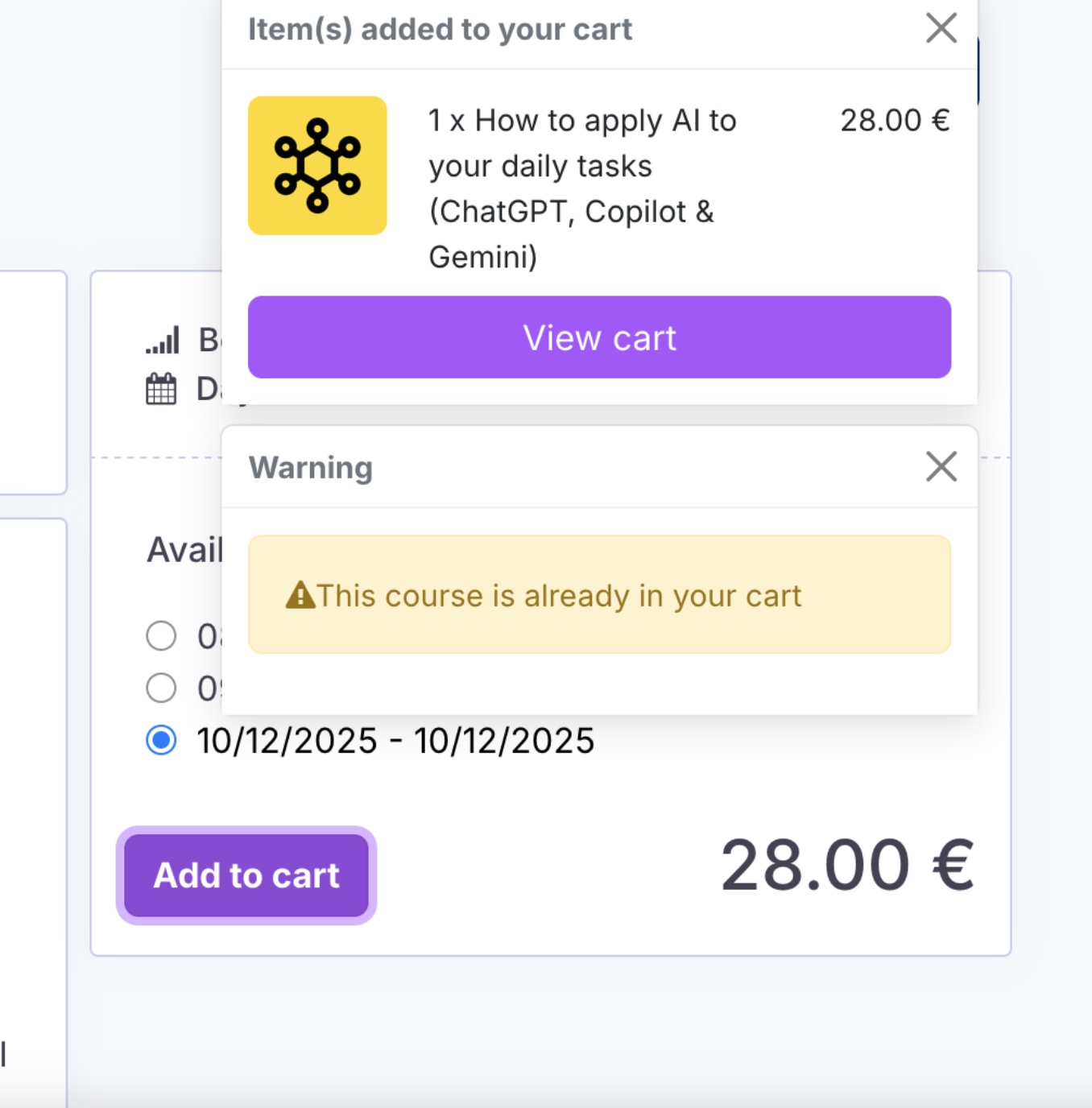
Sur le détail d'une formation, après l'ajout d'une formation au panier, si l'utilisateur a deux notifications (par exemple : l'ajout au panier et un avertissement parce que la formation était déjà dans son panier), une seule des deux notifications sera restituée.
Changement de contexte
Un changement de contexte est une situation où un utilisateur ne peut pas anticiper le fonctionnement d'une fonctionnalité lorsque celle-ci ouvre une nouvelle page, valide un formulaire ou ajoute ou modifie du contenu dans la page par exemple.
Cela concerne plus spécifiquement les fonctionnalités qui se lancent sans que l'utilisateur puisse les anticiper comme la soumission automatique d’un champ de formulaire sur la sélection d'un item ou lorsque l'utilisateur quitte un champ de saisie.
Constats sur le site
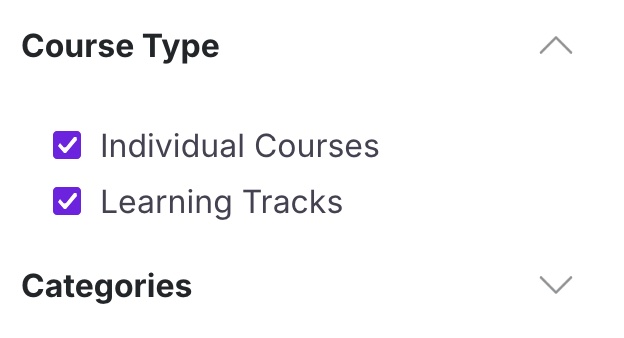
Sur la page de recherche, la sélection d'un filtre actualise automatiquement la page.
Éléments obligatoires
Recommandation
Vérifier que chaque page web a un code valide selon le type de document, un titre pertinent et une indication de langue par défaut. Vérifier que les balises ne sont pas utilisées uniquement à des fins de présentation, que les changements de langues et de direction de sens de lecture sont indiqués.
Titre de la page
Le titre de la page (visible dans l'onglet du navigateur) est un élément de repère dans le site web. Pour les utilisateurs de lecteurs d'écran (utilisateurs aveugles ou grands malvoyants), c'est le premier élément restitué par le lecteur d'écran au chargement de la page. Cela permet de donner du contexte aux utilisateurs qui n'ont pas une vision globale de la page. C'est l'information à laquelle les utilisateurs avec des troubles de la mémoire accèdent lorsqu'ils naviguent avec l'historique de navigation du navigateur. Il est donc essentiel d'avoir des titres de pages pertinents, concis et très souvent uniques dans le site, et qui reflètent de la position de l'utilisateur dans le site web.
Il est des cas particuliers, comme les pages dont le contenu est une liste de résultats paginés (ex. : les résultats de recherche), pour lesquels le titre doit refléter la nature de la recherche ainsi que le numéro de page en cours de consultation.
Constats sur le site

Sur la page de recherche, le ou les mots-clés recherchés ne sont pas repris dans le titre de la page.
Indication de langue
Les lecteurs d'écran utilisent les indications de langue pour vocaliser le contenu dans la langue
définie. La page doit contenir une définition de langue principale (généralement sur l'élément
html).
Ensuite, les éléments de langue étrangère présents dans le contenu doivent être signalés. Si on trouve dans la page des termes absents du dictionnaire de la langue principale de la page, il faut les identifier afin que le lecteur d'écran les restitue dans la langue appropriée. En effet, une mauvaise prononciation pourrait mener à des incompréhensions pour les utilisateurs qui reposent uniquement sur des restitutions orales. Les noms propres sont exclus de cette obligation.
Constats sur le site
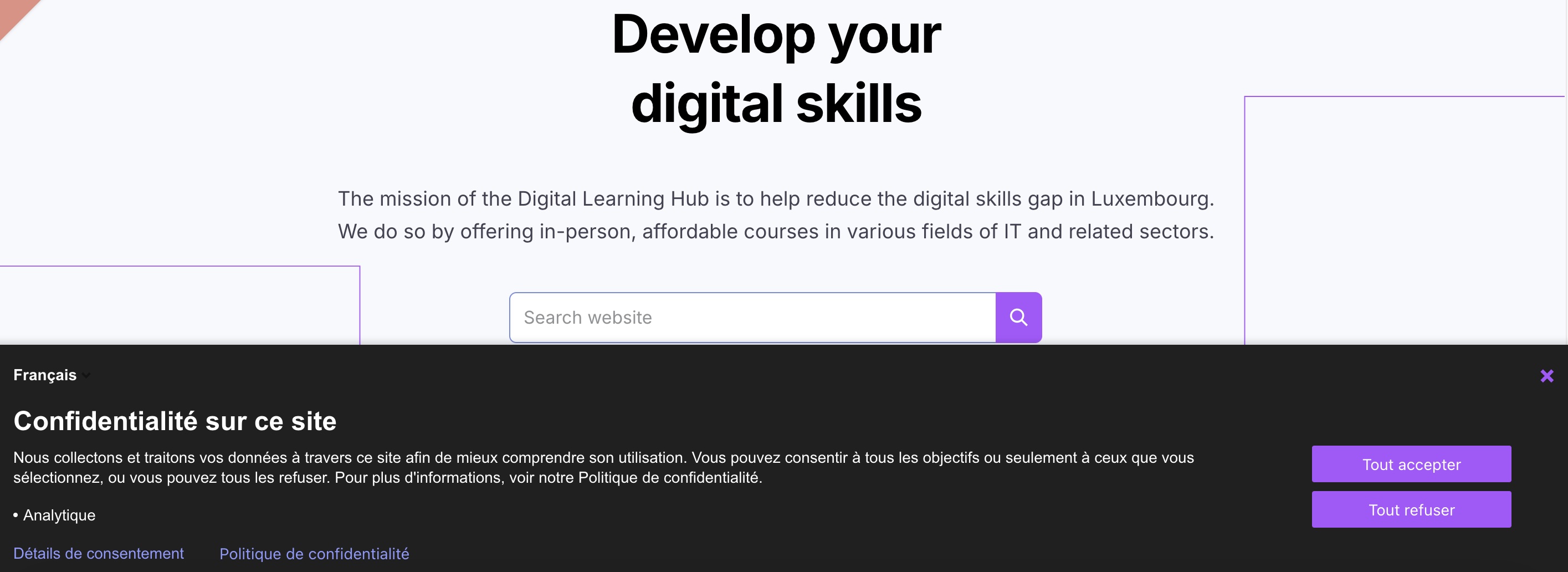
Le bandeau cookies est en français, sans indication de langue, alors que la langue par défaut est l'anglais.
Balises utilisées à des fins de présentation
Les éléments de structure HTML ont chacun une sémantique particulière (paragraphe, titre, image, lien, etc.). Si les éléments sont mal employés (détournés de leur utilité première), cela peut poser des problèmes aux utilisateurs qui naviguent à l'aide d'une technologie d'assistance (lecteur d'écran, plug-in…). En effet, les technologies d'assistance disposent de raccourcis permettant de naviguer rapidement entre certains types d'éléments (paragraphes, titres, listes, etc.). Si ces éléments sont mal employés, les utilisateurs ne peuvent pas utiliser ces fonctionnalités de repère et de navigation dans le contenu.
Constats sur le site
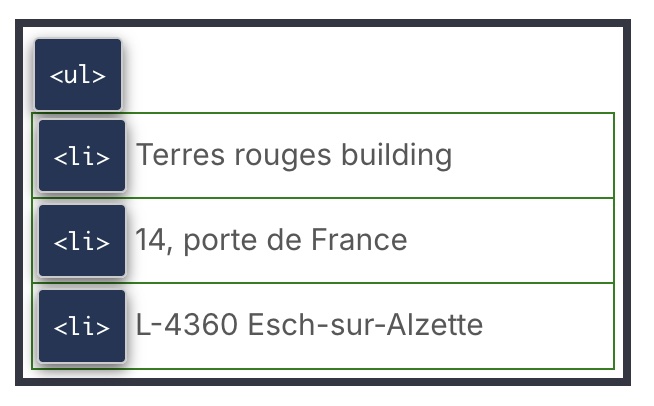
Dans le pied de page, une liste est utilisée pour afficher l'adresse sur plusieurs lignes.
Structuration de l'information
Recommandation
Utiliser des titres, des listes, des abréviations et des citations pour structurer l'information. S'assurer que la structure du document est cohérente.
Titres
Le titrage des contenus est une étape importante dans la structuration des contenus. Cela répond à deux besoins :
- identifier rapidement un contenu recherché ;
- naviguer rapidement dans le contenu en se déplaçant de titre en titre.
Un titrage correct fournit à l'utilisateur d'un lecteur d'écran un plan du document et lui permet de naviguer de titre en titre pour se déplacer plus rapidement dans le contenu de la page.
Pour valider la structure de votre page, vous pouvez utiliser l'extension Firefox HeadingsMap ou Chrome HeadingsMap. Lorsque l'extension est active, sélectionnez l'onglet « Headings » et vérifiez la cohérence et l'imbrication des titres.
Constats sur le site
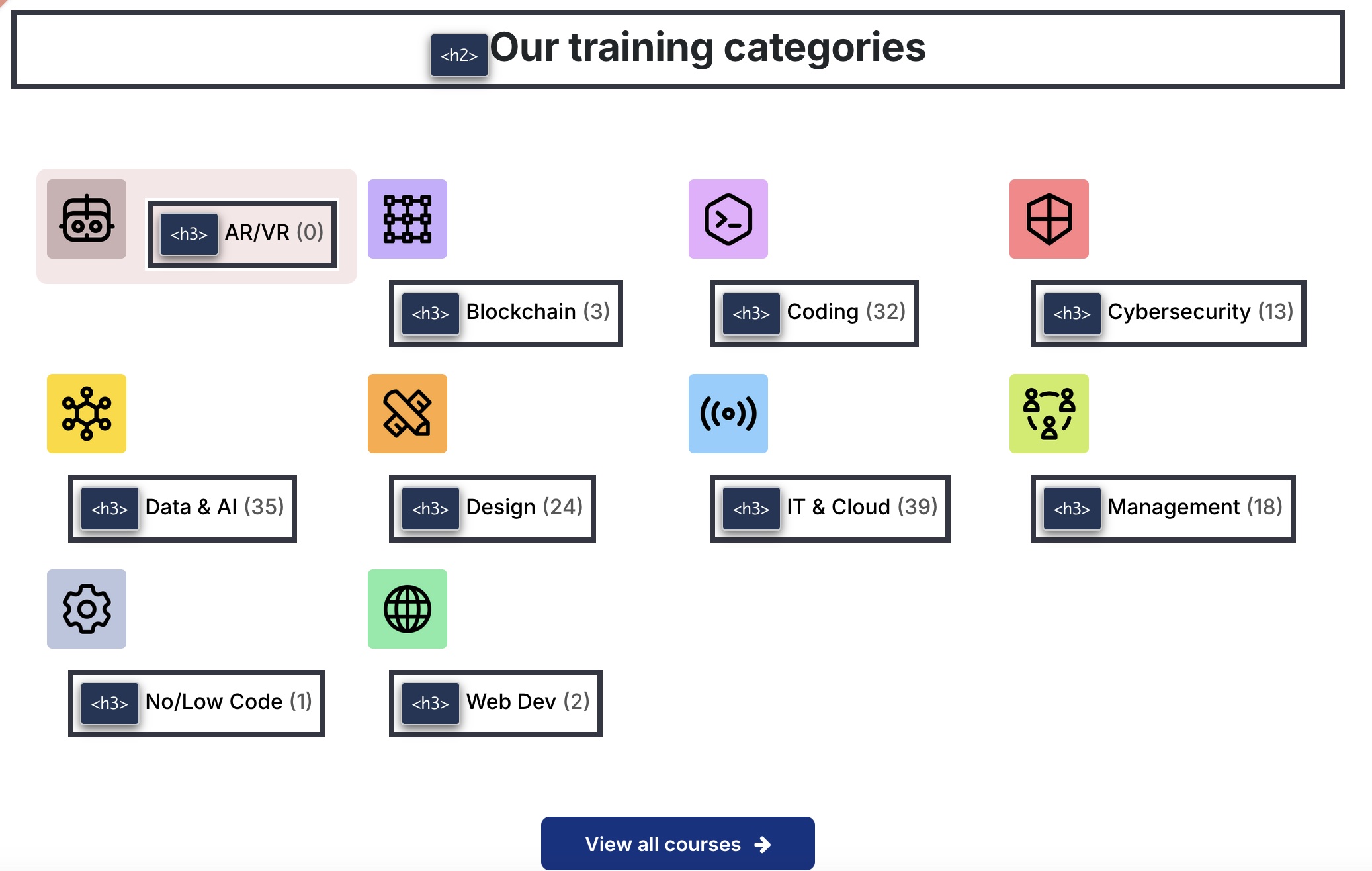
Sur la page d'accueil, dans la section Our training categories, les titres de niveau 3 (exemple "AR/VR (0)") ne doivent pas être des titres mais uniquement des liens.
Listes
La structuration en listes permet aux utilisateurs de lecteurs d'écran de consulter plus rapidement le contenu, grâce à des raccourcis spécifiques, et d'accéder directement à une liste ou de la passer sans avoir à en parcourir tous les items.
Constats sur le site
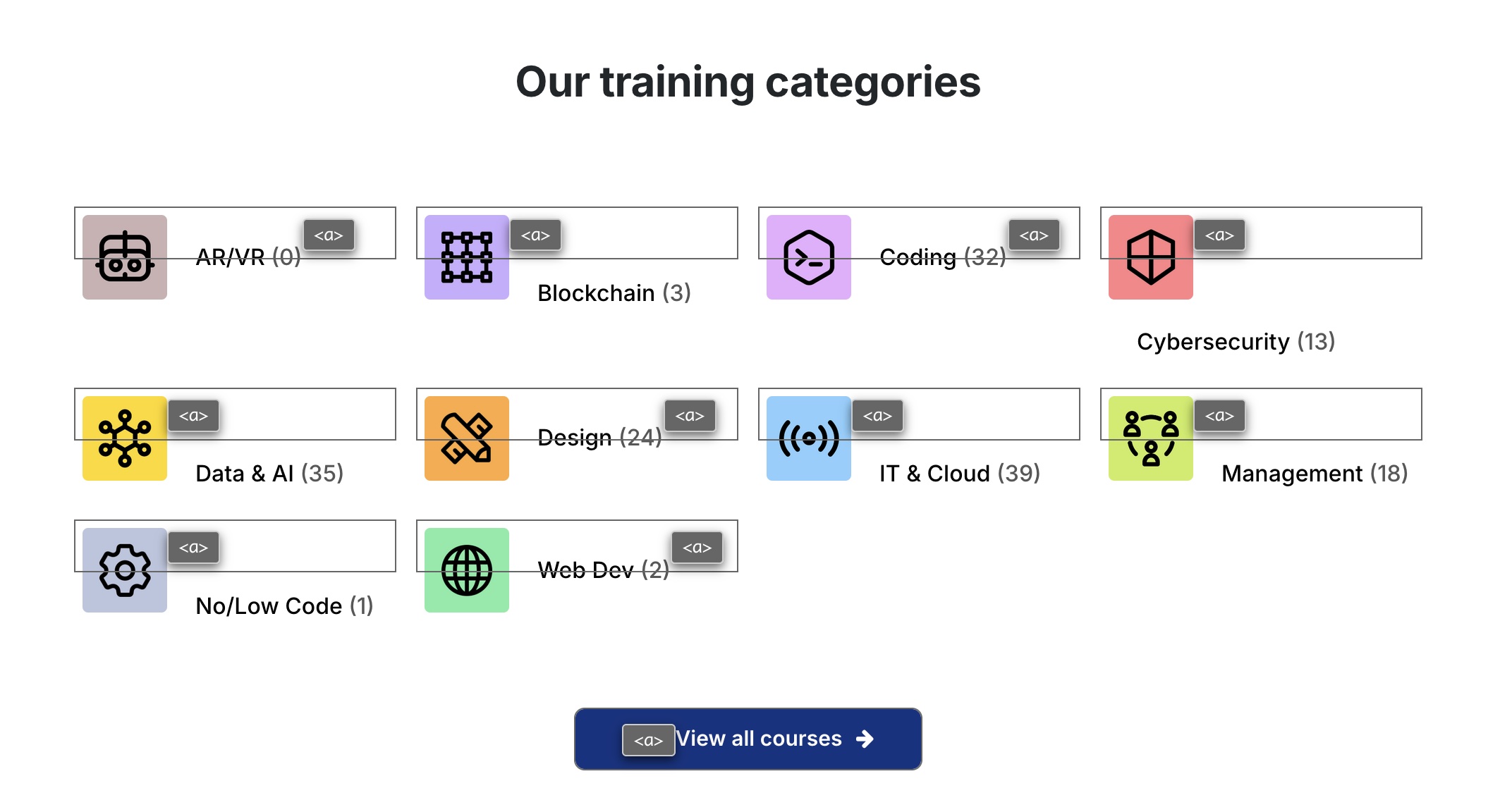
La suite de liens du bloc "our training categorie"
Structure du document
L'utilisation correcte des balises HTML5 et des landmarks ARIA va permettre d'enrichir la restitution pour les utilisateurs aveugles qui ne perçoivent pas les mises en forme : la navigation principale ne sera plus perçue simplement comme une liste de liens, elle sera restituée à l'utilisateur comme un élément de navigation, par l'intermédiaire du lecteur d'écran qui annoncera « région » ou « repère ».
De plus, ces marqueurs sémantiques vont également constituer des éléments de navigation rapide dans la page. Grâce à un raccourci clavier, certains utilisateurs vont pouvoir naviguer plus rapidement entre les régions qui auront été ainsi identifiées.
Constats sur le site

Les liens dans le pied de page ne doivent pas être intégrés dans une balise <nav>
Présentation de l'information
Recommandation
Utiliser des feuilles de styles pour contrôler la présentation de l'information. Vérifier l'effet de l'agrandissement des tailles des caractères sur la lisibilité. S'assurer que les liens sont correctement identifiables, que la prise de focus est signalée, que l'interlignage est suffisant et donner la possibilité à l'utilisateur de contrôler la justification des textes. S'assurer que les textes cachés sont correctement restitués et que l'information n'est pas donnée uniquement par la forme ou la position d'un élément. S'assurer que les contenus sont lisibles et utilisables dans une fenêtre de largeur réduite. Veiller à ce que l'application de paramètres typographiques n'entraîne pas la perte de contenu ou de fonctionnalité. S'assurer que les contenus qui apparaissent au survol et à la prise de focus puissent être contrôlés par l'utilisateur.
Contenu visible sans les feuilles de styles
Des contenus informatifs insérés avec CSS (avec des images de fond contenant du texte en image) peuvent ne pas être restitués par les lecteurs d'écran ou les systèmes de loupes vocalisés.
Constats sur le site

Sur la page de recherche, dans chaque bloc formation, les informations "Langue", "Niveau" et "Durée" sont intégrés uniquement par des pictogrammes insérés en CSS.
Couleur de police et couleur de fond des textes
De nombreux navigateurs permettent aux utilisateurs de choisir une couleur par défaut pour le texte et le fond, à utiliser sans avoir à modifier tous les styles spécifiés par l'auteur. Cela permet aux utilisateurs de visualiser des pages dont les couleurs n'ont pas été spécifiées par l'auteur dans leur combinaison de couleurs préférée.
Pour cette raison, si l'auteur du site a défini une couleur de police sans spécifier de couleur de fond associée, il est possible que le contraste résultant ne soit plus suffisant pour l'utilisateur.
Constats sur le site

Le titre "Discover our brand new Academies" ainsi que le texte qui le suit : "Certified programmes to train the next generation of specialists in Artificial Intelligence, Cybersecurity, and Quantum Computing. Starting in April 2026, registrations are now open." n'a qu'une couleur de texte définie.
Contenu compréhensible sans les styles : ordre visible vs ordre réel
Un utilisateur aveugle n'a pas accès à la mise en forme qui parfois est porteuse d'informations importantes, notamment des relations entre les éléments.
Il est important de ne pas implémenter les textes dans l'ordre visuel, mais bien dans l'ordre logique de dépendance et hiérarchie des éléments.
Le contenu doit rester compréhensible sans les feuilles de styles (vous pouvez tester vos contenus en désactivant les feuilles de styles).
Constats sur le site

Dans chaque bloc formation, le lien image est intégré avant le titre auquel il réfère.
Agrandissement des tailles de texte
Certaines personnes déficientes visuelles, également des personnes ayant des difficultés de lecture comme les personnes dyslexiques, ont besoin d'adapter la taille du texte à l'écran.
L'agrandissement des caractères ne doit pas provoquer de perte d'informations. À 200%, le contenu doit rester lisible et compréhensible, toutes les informations doivent rester présentes.
Il existe plusieurs méthodes pour contrôler l'agrandissement des caractères :
- La fonction d'agrandissement du texte du navigateur (le zoom texte) ;
- Les fonctions de zoom graphique du navigateur ;
- Un composant d'interface propre au site permettant d'agrandir le texte ou de zoomer.
Constats sur le site

Sur la page "Academy", les textes qui apparaissent au survol des composants "AI Academy", "CS Academy" et "QC Academy" ne sont plus visibles
Liens dont la nature n'est pas évidente
Un lien dont la nature n'est pas évidente est un lien qui peut être confondu avec un texte normal lorsqu'il est signalé uniquement par la couleur par certains utilisateurs ne percevant pas ou mal les couleurs.
Les personnes déficientes visuelles peuvent ignorer ces liens puisque ceux-ci ne sont pas visuellement discernables du reste du texte dans lequel ils sont insérés.
Constats sur le site
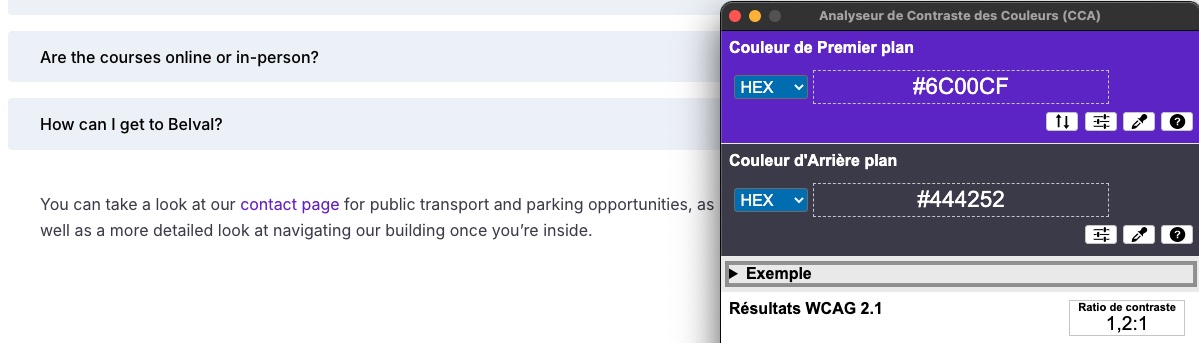
- La couleur du lien "contact page" (dans la partie à déplier "How can I get a Belval?" a un rapport de contraste insuffisant par rapport à la couleur du texte environnant (ratio 1.2).
Visibilité de la prise de focus
""Les personnes avec un handicap moteur qui naviguent au clavier peuvent rencontrer des difficultés considérables à utiliser du contenu si elles ne sont pas en mesure de repérer l'indication visuelle du focus et ses déplacements.
Constats sur le site
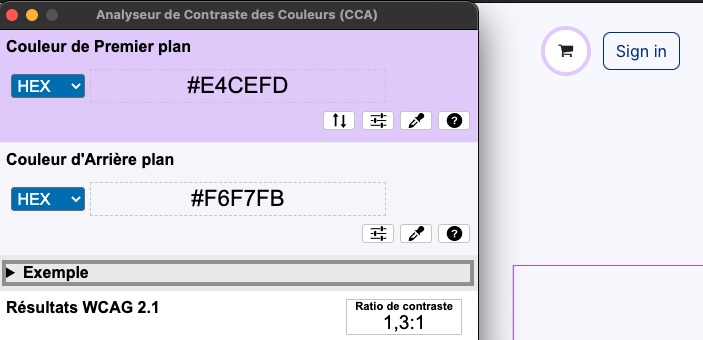
Dans l'en-tête, le bouton "panier" a une prise de focus violet clair qui a un contraste de 1.3.
Largeur réduite
Il s'agit ici de tester la capacité des contenus à se réorganiser lorsqu'un utilisateur malvoyant doit réaliser un zoom graphique de 400%. À ce titre, on teste la lisibilité des contenus dans une fenêtre de largeur réduite à 320px.
On s'assure que l'utilisateur a accès à tous les contenus et que tous les contenus sont lisibles sans avoir recours à la barre de défilement horizontale.
Constats sur le site
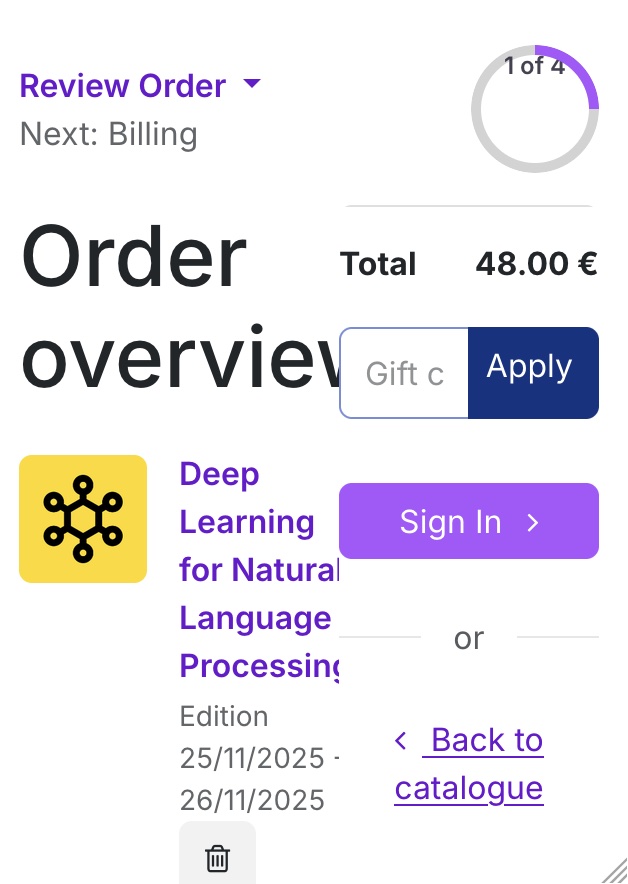
Dans le panier les contenus sont tronqués quand le site est affiché dans une fenêtre de 320px de large. Exemple : à l'étape 1 du panier, le texte "Order overview" est tronqué.
Contenus additionnels au survol et au focus
Les contenus additionnels qui apparaissent au survol ou à la prise de focus (par exemple, un menu déroulant, une infobulle d'information), peuvent être contrôlés par l'utilisateur. Par exemple, les utilisateurs malvoyants utilisateurs de loupes d'écran peuvent déclencher l'affichage accidentel des contenus qui apparaissent au survol et ces affichages non désirés perturbent la consultation pour ces utilisateurs. L'utilisateur doit alors disposer d'un moyen simple pour les masquer et continuer sa consultation.
Également, en utilisant une loupe d'écran, il est probable que le contenu additionnel soit en fait apparu en dehors de la zone de zoom de la loupe, l'utilisateur doit pouvoir survoler le contenu additionnel à la souris.
Constats sur le site

Sur la page "Academy", les textes qui apparaissent au survol des composants "AI Academy", "CS Academy" et "QC Academy" ne peuvent pas être rendus visibles au clavier.
Formulaires
Recommandation :
Associer pour chaque formulaire chacun de ses champs à son étiquette, grouper les champs dans des blocs d'informations de même nature, regrouper les items de même nature dans les listes de choix, donner à chaque bouton un intitulé explicite. Vérifier la présence d'aide à la saisie, s'assurer que le contrôle de saisie est accessible et que l'utilisateur peut contrôler les données à caractère financier, juridique ou personnel.
Étiquettes et champs
Les champs de formulaires doivent tous posséder des étiquettes correctement reliées.
Une étiquette de champ est un texte situé à proximité du champ de formulaire qui permet de connaître la nature, le type ou le format des informations attendues.
De cette manière, lorsqu'un utilisateur entre dans le champ de saisie avec un lecteur d'écran, le lecteur d'écran lit le contenu de l'étiquette. L'utilisateur comprend alors ce qu'il doit saisir.
Sans cela, même si une étiquette est présente visuellement, l'utilisateur entendra « champ de saisie vide » en entrant dans le champ et ne saura donc pas quoi saisir.
Constats sur le site

Sur la page d'accueil, le champ de recherche "Search website" n'a pas d'étiquette visible (le placeholder n'est pas considéré comme une étiquette visible et une étiquette est bien reliée au champ mais elle est positionnée hors écran).
Étiquettes et champs accolés
Le RAWeb 1 exige que chaque étiquette et le champ qu'elle contrôle soient accolés. En effet, si l'étiquette et son champ sont trop éloignés, les utilisateurs malvoyants qui utilisent une loupe d'écran peuvent échouer à faire correspondre l'étiquette et son champ, et donc ne pas saisir les données attendues dans les bons champs.
Constats sur le site
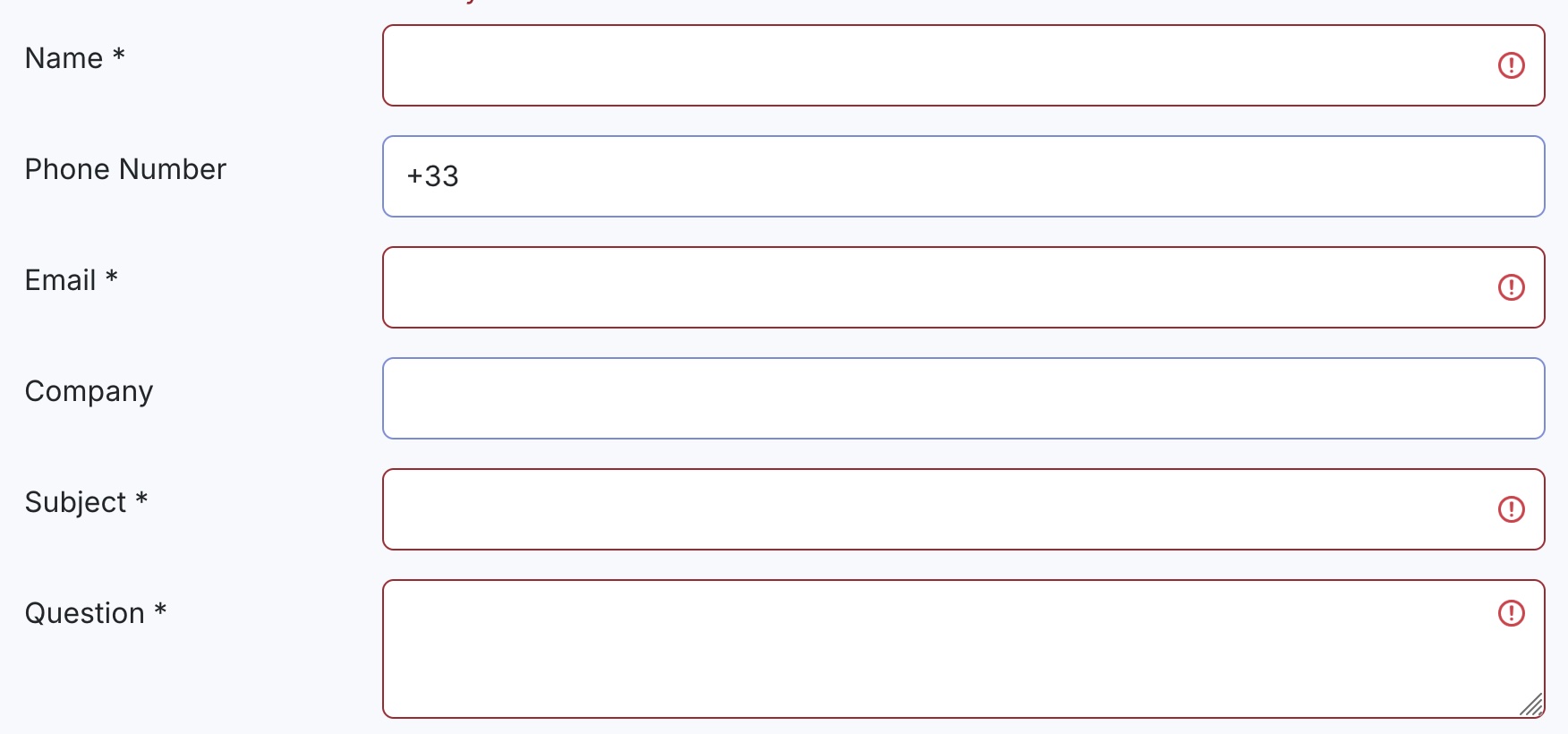
Sur la page de contact, les étiquettes sont trop éloignées de leur champ respectif. Exemple : le champ "Name".
Contrôle de saisie et aide à la saisie
Tous les champs obligatoires doivent être identifiés préalablement à toute validation de l’utilisateur.
Pour les champs qui attendent un format de saisie particulier pour être validés, ce format doit être spécifié à l’utilisateur par un passage de texte visible à proximité du champ. De plus, si l’utilisateur commet une erreur sur ce champ, alors le message d’erreur doit présenter un exemple réel de saisie.
Enfin, les messages d'erreur de saisie des champs de formulaire doivent être liés correctement aux champs en erreur.
Constats sur le site
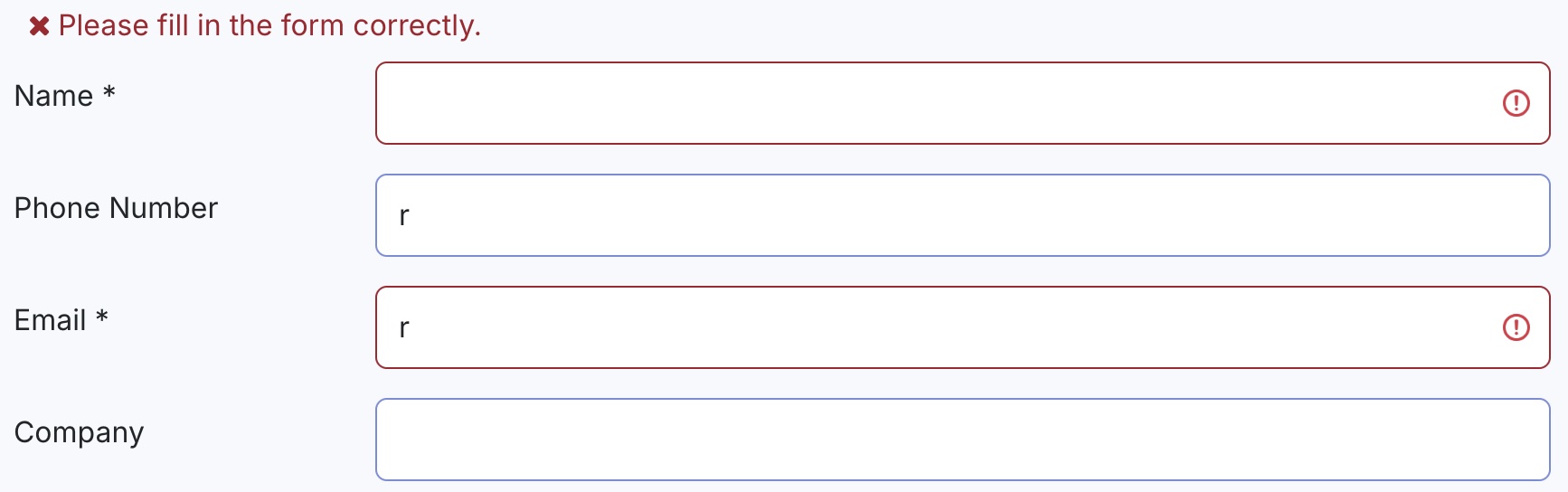
Sur la page de contact, le champ email attend un format qui n'est pas indiqué et le message d'erreur est uniquement global et non pertinent.
Regroupements de champs et légendes
Les regroupements de champs sont utiles pour ne pas induire certains utilisateurs en erreur, notamment les personnes aveugles.
Les cas typiques de regroupements nécessaires sont les groupes de cases à cocher ou de boutons radio.
Il faut implémenter les champs dans un regroupement lorsque c'est nécessaire et il est obligatoire de définir une légende à ce regroupement.
Constats sur le site
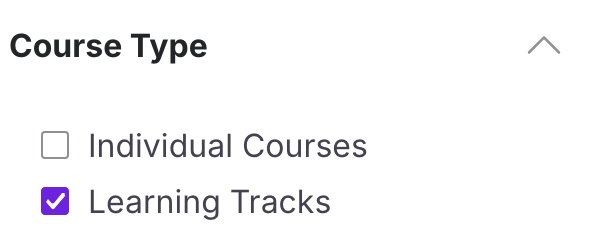
Sur la page de recherche, dans les filtres, chaque famille de filtre utilisant des cases à cocher (exemple "Course type") n'utilise pas de regroupement.
Identification des données attendues
Certains utilisateurs qui ont des troubles d'accès au langage verbal (paralysie cérébrale, aphasie par exemple) auront des difficultés à accéder au sens des termes écrits. Ainsi, pour leur permettre de remplacer les étiquettes présentes dans les formulaires par des étiquettes (verbales ou imagées) qu'ils connaissent, il est nécessaire d'identifier les champs avec un attribut particulier, de sorte qu'une technologie d'assistance pourra réaliser la personnalisation du formulaire nécessaire à l'utilisateur.
L'identification de ces champs permet également aux utilisateurs d'employer des outils pour remplir automatiquement les champs identifiés avec des valeurs de l'utilisateur.
On ne va rechercher que les champs qui attendent une donnée personnelle. Le RAWeb demande d'utiliser
l'attribut autocomplete et il fournit l'ensemble
des valeurs possibles pour l'attribut.
Constats sur le site
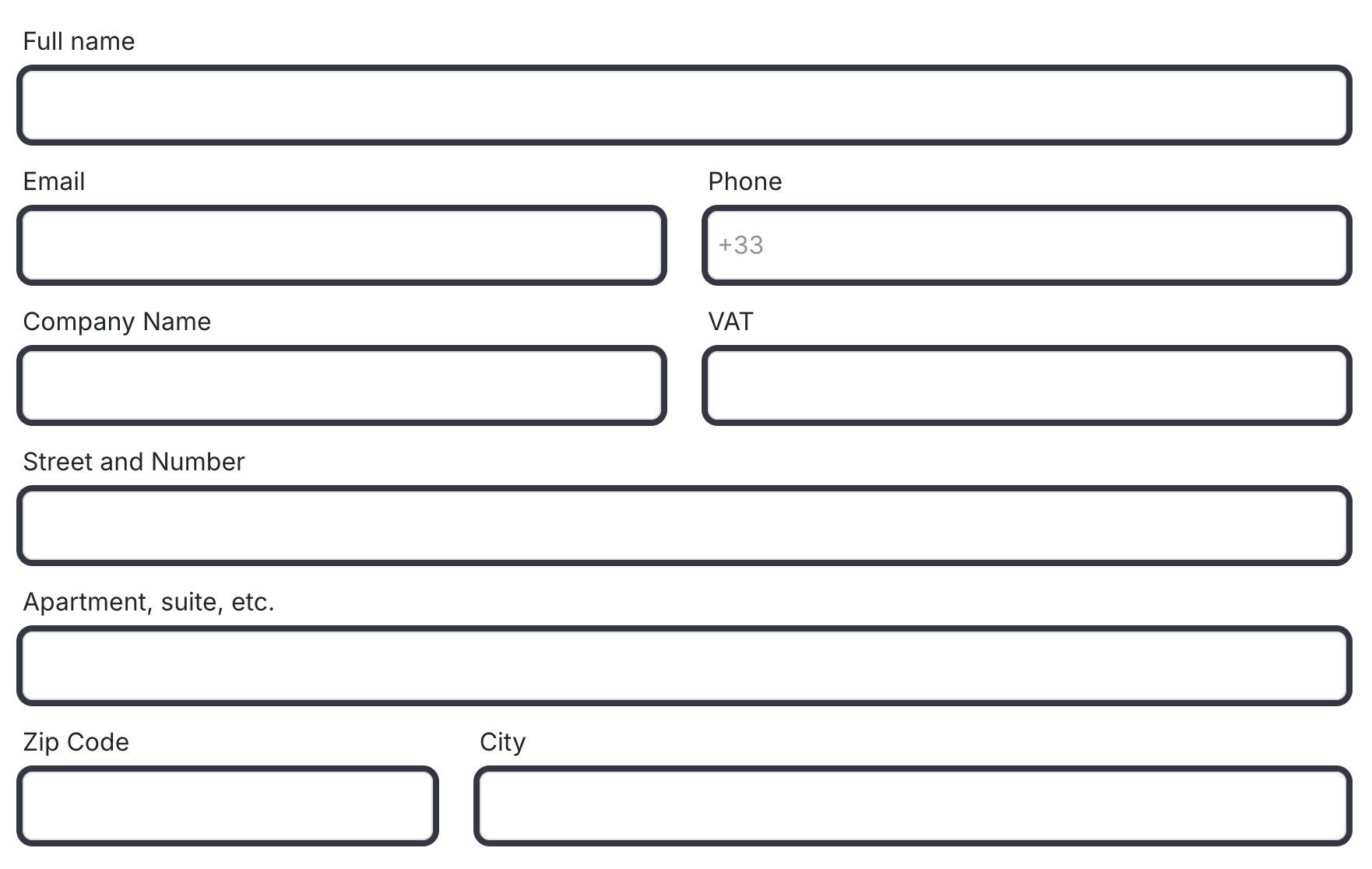
Lors de la validation du panier, à l'étape "Billing", les champs "Full name", "Email", "Phone", "Compagny Name", "Stratt and Number", "Zip Code", "City" n'ont pas d'attribut autocomplete.
Navigation
Recommandation :
Faciliter la navigation dans un ensemble de pages par au moins deux systèmes de navigation différents (menu de navigation, plan du site ou moteur de recherche), un fil d'Ariane et l'indication de la page active dans le menu de navigation. Identifier les groupes de liens importants et la zone de contenu et donner la possibilité de les éviter par des liens de navigation interne. S'assurer que l'ordre de tabulation est cohérent et que la page ne comporte pas de piège au clavier. S'assurer que les raccourcis clavier qui utilisent une seule touche sont contrôlables par l'utilisateur.
Systèmes de navigation
Le RAWeb demande qu'un site propose au moins deux systèmes de navigations différents. Prévoir deux systèmes de navigation au moins est important, car :
- tous les utilisateurs ne naviguent pas de la même manière ;
- certains systèmes de navigation peuvent s'avérer trop complexes à utiliser, en particulier pour les personnes qui ont recours à des technologies d'assistance. Par exemple, un menu de navigation trop riche, comme un méga-menu, peut nécessiter beaucoup d'actions pour un utilisateur qui navigue exclusivement au clavier, et donc rendre sa recherche d'information très laborieuse.
Par systèmes de navigation, on entend tout procédé permettant une navigation dans le site ou dans une page, parmi :
- un menu de navigation principal ;
- un plan du site ;
- un moteur de recherche.
Note : un moteur de recherche est considéré comme un moyen de navigation s'il indexe toutes les pages du site (y compris les pages de type « Mentions légales » ou « Politique de confidentialité »), et non pas seulement un choix limité (par exemple, seulement les offres tarifaires).
Le plan du site, s’il est présent, doit être représentatif de l’arborescence du site et ne proposer que des liens fonctionnels.
Constats sur le site

Les pages intérieures ne disposent que d'un menu de navigation.
Liens d'accès rapide
On note l'absence d'un lien d'accès rapide au contenu au moins. Les liens d'accès rapides sont utiles aux utilisateurs qui naviguent au clavier, mais aussi aux utilisateurs malvoyants qui utilisent une loupe d'écran afin de sauter rapidement les éléments redondants, comme la navigation.
Pour cela, il est préférable que ces liens soient toujours visibles à l'écran. Malgré cela, ces liens peuvent être positionnés hors écran, mais doivent au moins être rendus visibles à la prise de focus.
Il est donc nécessaire d'implémenter au moins un lien d'accès rapide au contenu, qui permet de sauter toute la navigation principale.
Constats sur le site
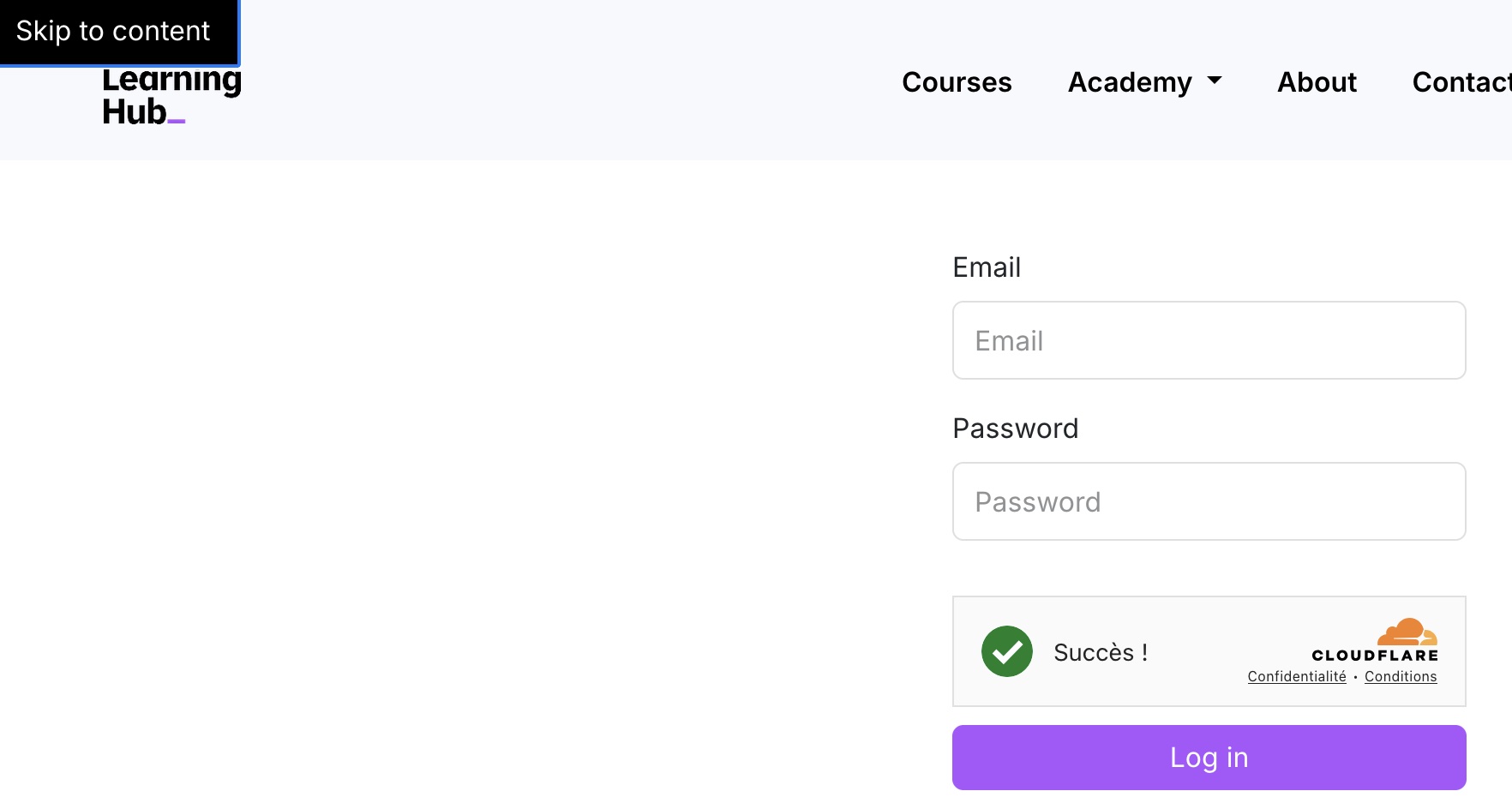
Sur la page de contact, le lien d'évitement n'est pas fonctionnel.
Landmarks ARIA
Pour fournir des points de repère aux utilisateurs aveugles, il faudra également implémenter les landmarks ARIA sur les balises HTML 5 de la page.
Constats sur le site
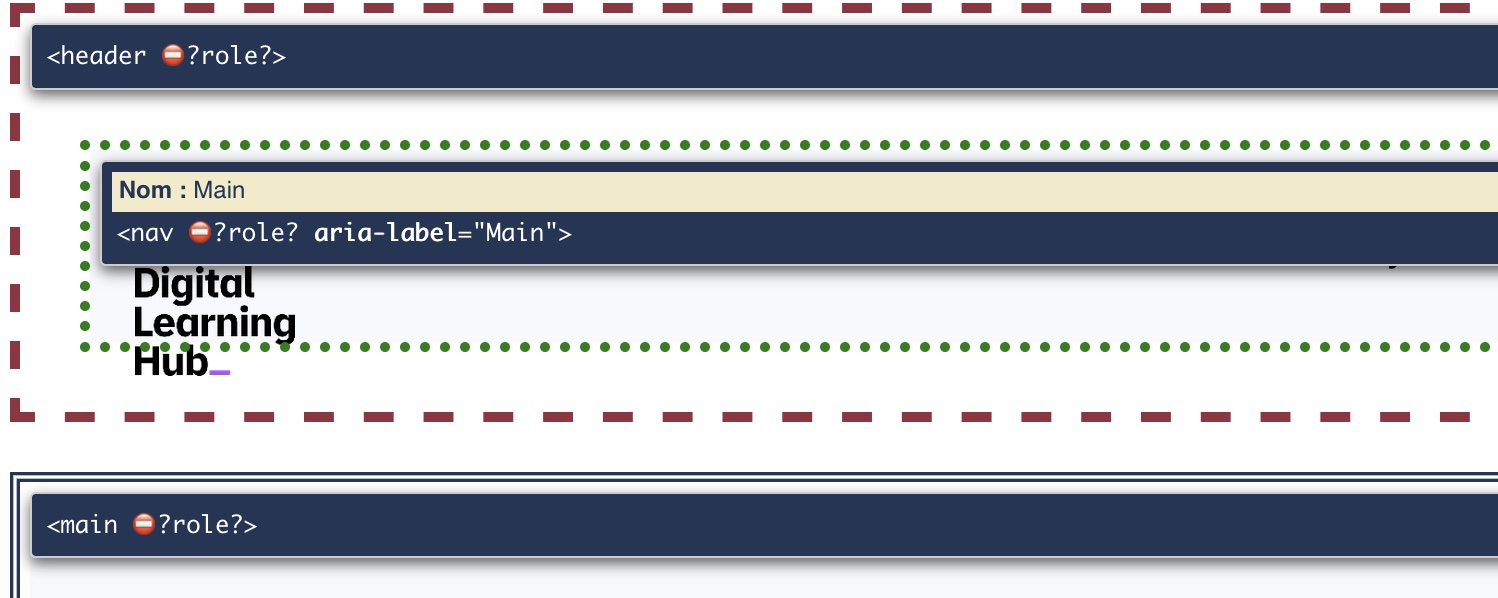
Les régions (la balise <header> de l'en-tête, la balise <main> du contenu principale, la balise <footer> du pied de page et la balise <nav> du menu principal n'ont pas de propriété role.
Ordre de tabulation
La navigation dans les contenus peut être considérablement compliquée pour les personnes aveugles ou les personnes handicapées motrices qui naviguent au clavier si l'ordre de tabulation n'est pas cohérent.
L'ordre de tabulation est déterminé par l'ordre des éléments dans le code HTML. Il ne suit pas forcément l'ordre de lecture de la page ou de l'écran, mais il doit être cohérent en fonction de la nature des contenus et des fonctionnalités.
Constats sur le site
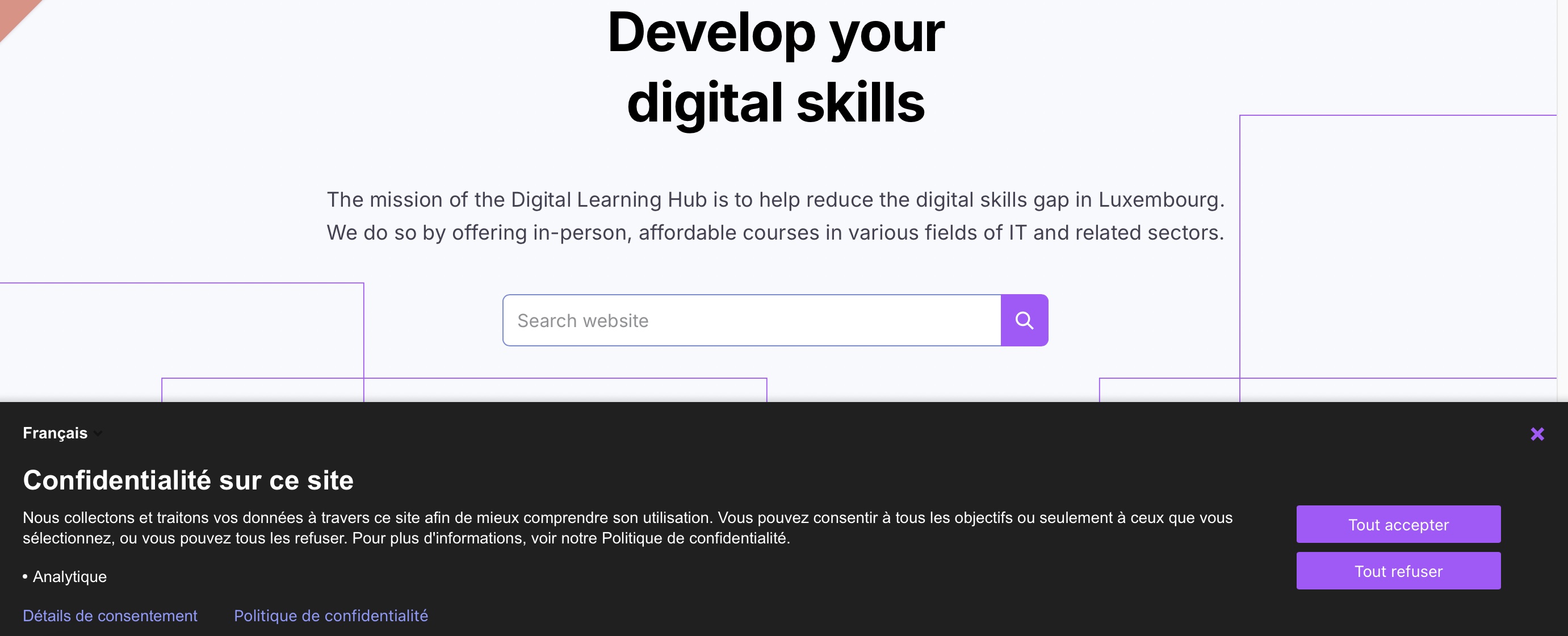
Lorsque le bandeau des cookies est affiché, ce dernier doit être en premier dans l'ordre de tabulation.
Documentation et fonctionnalités d’accessibilité
Recommandation
Lorsque l’application fournit une documentation, la documentation décrit les fonctionnalités d’accessibilité disponible et elle est accessible. L’application ne perturbe pas les fonctionnalités d’accessibilité de la plateforme.
Documentation des fonctionnalités d’accessibilité de la plateforme
La documentation de l’application peut être une page d’aide, une déclaration d’accessibilité ou encore un document PDF en téléchargement depuis l’application. Cette documentation, si elle est mise à disposition des utilisateurs, doit comporter une description des fonctionnalités d’accessibilité qu’elle met à disposition (si elle en possède).
Enfin, quel que soit son format, elle doit être accessible, c’est-à-dire conforme aux règles d’accessibilité qui s’applique au format dans lequel elle est diffusée.
Constats sur le site
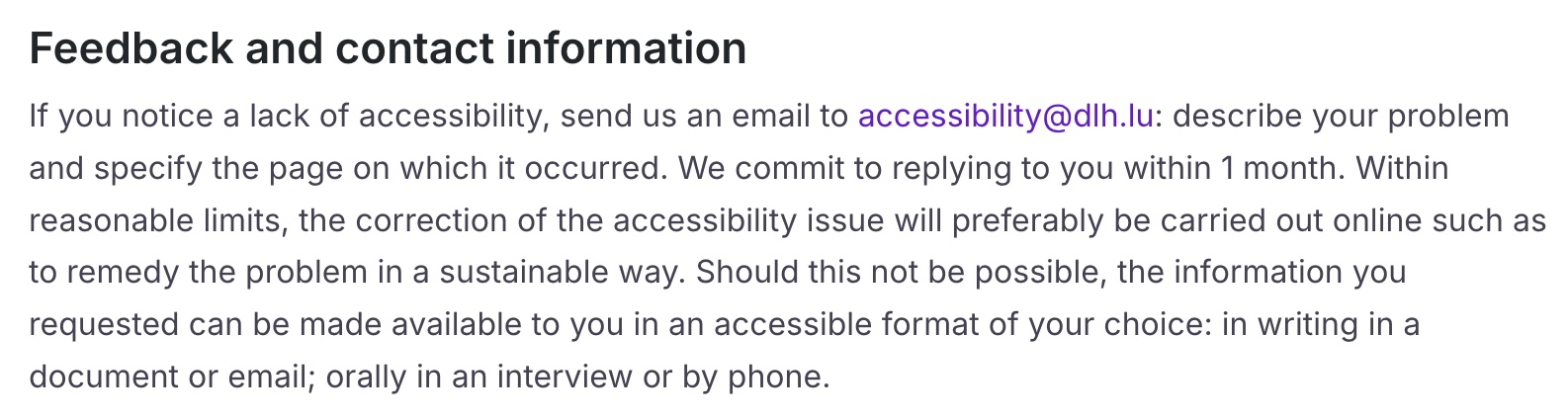
La déclaration d'accessibilité comportent des liens dont la nature n'est pas évidente peuvent être confondus avec le texte courant par des utilisateurs percevant mal les couleurs ou les contrastes (cf.10.6).