Introduction
Ce rapport accompagne le relevé d’audit effectué sur l’application « T.I.C.E. (iOS) ».
L’évaluation pour les applications mobiles consiste à vérifier l’ensemble des critères de la norme européenne d’accessibilité pour les produits et services EN 301 549 (v3.2.1). La méthodologie de test se base sur le Référentiel d’évaluation de l’accessibilité des applications mobiles (RAAM 1).
L’audit a été réalisé à l’aide des technologies d’assistance disponibles, des tests de restitution avec le lecteur d’écran du système d’exploitation (VoiceOver sur iOS), ainsi que des tests d’adaptation des contenus en fonction des paramètres d’affichage utilisateurs.
- Version iOS lors de l’audit : 18.6
Échantillon
L’audit a été réalisé sur la version de l’application suivante :
- iOS : 8.5.9
L’audit a porté sur les écrans et parcours suivants :
| Nº écran | Titre de l’écran |
|---|---|
| E01 | Accueil |
| E02 | Contact |
| E03 | Mention légales |
| E04 | Accessibilité (déclaration) |
| E05 | Accessibilité |
| E06 | Mon profil (+ mes abo push) |
| E07 | Mes favoris |
| E08 | Notifications |
| E09 | Menu |
| E10 | Lignes et arrêts |
| E11 | Détail ligne |
| E12 | Détail arrêt |
Accessibilité des parcours audités
L’application présente un niveau général d’accessibilité moyen.
Le niveau de conformité au RAAM relevé atteint 61,54 % de conformité sur l’ensemble des écrans audités, avec 64,52 % de conformité au niveau simple A (A) et 50 % de conformité au niveau double A (AA).
L’application est partiellement conforme.
Conformité RAAM de l’application
| Conforme | Non conforme | |
|---|---|---|
| AA (légal) | 61,54 % | 38,46 % |
Note sur le calcul de conformité
La conformité globale (Tableau « Conformité RAAM 1 ») est calculée de la manière suivante : C / (C+NC). C est le nombre de critères conformes et NC le nombre de critères non conformes.
C’est ce nombre qui constitue la référence légale. Il représente le taux de conformité de l’échantillon.
Il est normal que le taux de conformité global diffère sensiblement du taux de conformité par écran. En effet, un critère NC (non conforme) sur un écran rend le critère non conforme sur l’ensemble de l’échantillon.
Pour qu’une application soit conforme (100 % des critères applicables sont conformes au niveau AA), il est nécessaire que le taux de conformité par écran équivaille à 100 %.
Conformité pour chaque niveau
| Conforme | Non conforme | |
|---|---|---|
| A | 64,52 % | 35,48 % |
| AA | 50 % | 50 % |
Moyenne par écrans
| Nº écran | Titre d’écran | %C |
|---|---|---|
| E01 | Accueil | 72 % |
| E02 | Contact | 77,78 % |
| E03 | Mentions légales | 79,17 % |
| E04 | Déclaration d'accessibilité | 91,30 % |
| E05 | Accessibilité | 86,96 % |
| E06 | Mon profil | 70,83 % |
| E07 | Mes favoris | 80 % |
| E08 | Notifications | 87,50 % |
| E09 | Menu | 86,96 % |
| E10 | Lignes & arrêts | 73,91 % |
| E11 | Détail ligne | 66,67 % |
| E12 | Détail arrêt | 66,67 % |
Moyenne par thématiques
| Thématiques | C |
|---|---|
| Éléments graphiques | 100 % |
| Couleurs | 50 % |
| Multimédia | NA |
| Tableaux | NA |
| Composants interactifs | 0 % |
| Éléments obligatoires | 100 % |
| Structuration | 0 % |
| Présentation | 71,43 % |
| Formulaires | 75 % |
| Navigation | 100 % |
| Consultation | 75 % |
| Documentation et fonctionnalités d’accessibilité | 50 % |
| Services d’assistance | 100 % |
| Outils d'édition | NA |
| Communication en temps réel | NA |
Impacts utilisateurs
Les principales personnes impactées sont les personnes aveugles et celles qui naviguent au clavier. Les problèmes liés aux composants interactifs et aux formulaires rendent parfois difficile l’utilisation de l’application par ces utilisateurs.
Contenus dérogés
La dérogation est un moyen d’exclure du champ d’application du référentiel des contenus particuliers. Les cas de dérogations sont très encadrés, vous en trouverez le détail dans le guide des dérogations.
Les contenus suivants n’entrent pas dans le calcul de la conformité ni dans le périmètre des éléments à rendre accessible, ils sont dérogés :
- aucune dérogation
Droit à la compensation
Les dérogations émises notamment pour charge disproportionnée demandent en contrepartie la mise en place d’un moyen de compensation pour les utilisateurs. Pour les documents bureautiques par exemple, vous devez fournir un moyen à l’utilisateur de demander une version accessible d’un document s’il en a besoin. Cela peut être un mail ou un formulaire de contact.
Note sur le relevé des non-conformités
Ne sont cités dans ce rapport que quelques exemples issus du relevé des non-conformités.
De plus, toutes les occurrences d’une non-conformité ne sont pas listées dans le relevé. Par exemple : pour [donner un exemple issu du relevé], le relevé mentionne quelques occurrences, mais ne les cite pas toutes.
Avis
L'application a un niveau d'accessibilité moyen
Les non-conformités les plus bloquantes pour les utilisateurs concernent :
- l'absence de nom accessible sur des composants interactifs
- l'absence de role pertinent sur des composants interactifs
- l'absence de restitution de l'état actif ou non de certains composants interactifs
- certains composants ne peuvent être atteint ou activés au clavier
Ce sont donc ces points qui devront nécessiter une attention toute particulière et qui demanderont le plus d’efforts.
Annexe technique
Couleurs
Recommandation
Ne pas donner l’information uniquement par la couleur et utiliser des contrastes de couleurs suffisamment élevés pour les textes et les composants d’interface et les éléments graphiques.
Contrastes des textes
Plusieurs couleurs présentent un rapport de contraste insuffisant, ce qui peut poser problème aux grands malvoyants et aux déficients visuels qui ont des difficultés à percevoir les couleurs ou les contrastes.
La norme distingue plusieurs tailles de textes à évaluer, chaque taille relevant d’un seuil de contraste. Ces tailles sont évaluées en pixel ou en point. Plus un texte est grand (supérieur à 18,5px avec effet de graisse ou 24px sans effet de graisse) moins le rapport requis est élevé (3:1).
Compte tenu de la difficulté à évaluer les tailles de polices sur mobile, tous les textes devraient être considérés en taille normale sauf pour des textes significativement très grands.
Les textes des applications doivent tous avoir un rapport de contraste de 4.5:1.
Vous pouvez foncer les couleurs pour obtenir le rapport de contraste exigé.
Constats dans l’application
-
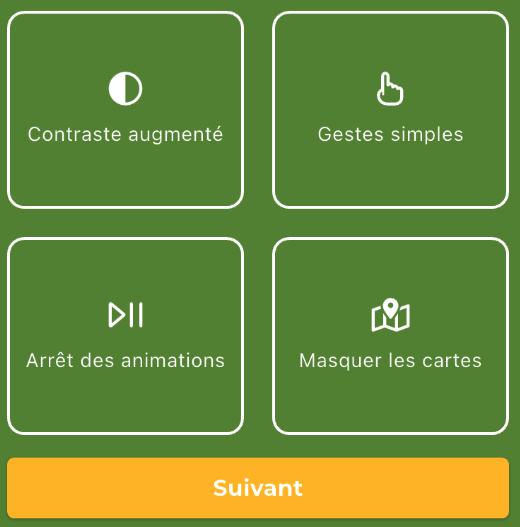
Dans le parcours d'accueil, l'étape présentant des fonctionnalités d'amélioration de l'accessibilité de l'application et en particulier les textes des boutons ne sont pas assez contrastés afin d'être perceptible par tout le monde. Ce qui est particulièrement bloquant notamment pour les personnes visuellement déficientes qui auraient besoin de renforcer les contrastes.
-
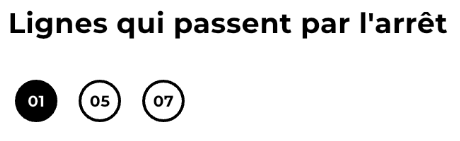
Dans les détails des arrêts, l'indication des lignes sélectionnées qui passent par l'arrêt n'est donnée que par la couleur. C'est une information qui est indisponible pour les personnes aveugles notamment.
Information par la couleur
Lorsqu’une information est donnée par la couleur, il faut qu’elle soit également véhiculée par une autre méthode, par exemple par un texte qui donne la même information, pour être perçue par les utilisateurs aveugles.
Il faut également donner un indice visuel autre que la couleur, afin de répondre aux besoins des personnes déficientes visuelles (les daltoniens par exemple). Il peut s’agir d’un symbole, d’une texture, de chiffres.
Constats dans l’application
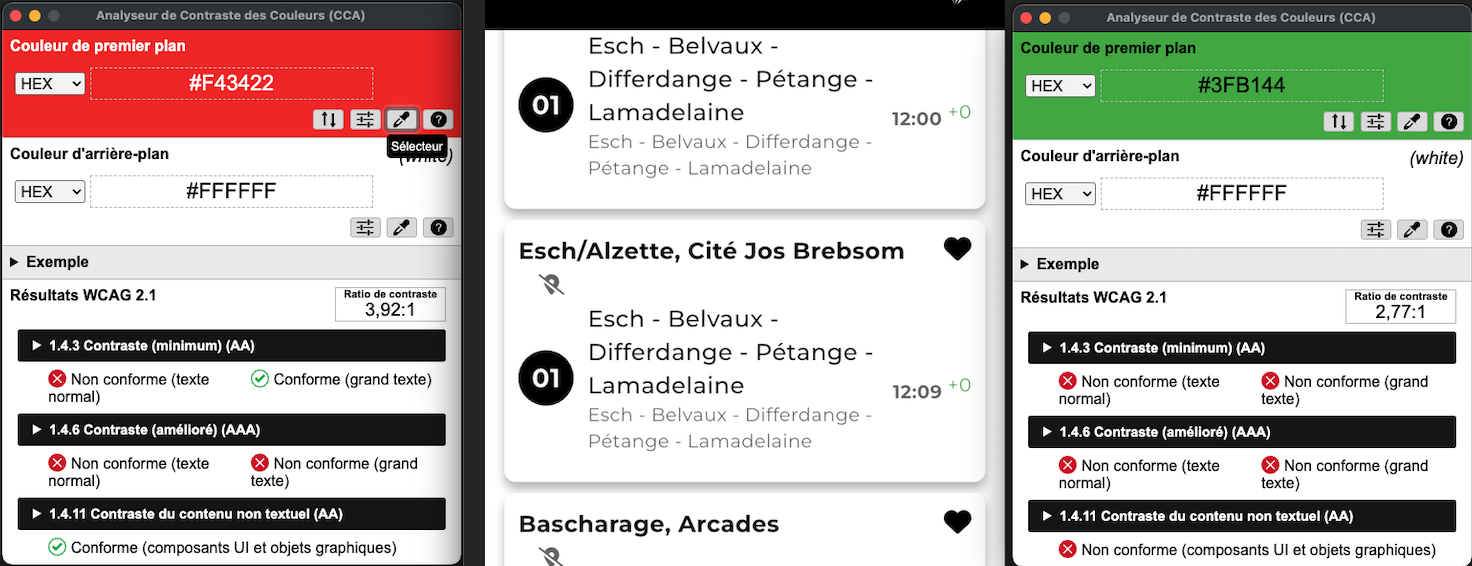
Dans les favoris ainsi que dans le détail des arrêts, les indications de retard ou de transports à l'heure sont présentés sous forme de texte coloré en vert et en rouge. Ces couleurs ne sont pas assez contrastées avec la couleur de fond blanc pour être perceptible par tout le monde. Avec :
-
La couleur rouge
#F43422sur le fond blanc#FFFFFF(ratio : 3,92) des indications de retard -
La couleur verte
#3FB144sur le fond blanc#FFFFFF(ratio : 2,77) des indications de transport à l'heure
Composants interactifs
Recommandation :
Donner si nécessaire à chaque composant interactif une alternative pertinente. Rendre possible le contrôle de chaque composant interactif au moins par le clavier et la souris et s’assurer de leur compatibilité avec les technologies d’assistance. Identifier les messages de statut lorsque c’est nécessaire.
Rôle inapproprié ou non défini
Pour les aveugles et les grands malvoyants qui utilisent un lecteur d’écran, ce manque de distinction claire sur la nature des composants interactifs peut poser de graves problèmes.
En effet, le rôle du composant est annoncé par le lecteur d’écran, ce qui fournit une information contextuelle importante pour l’utilisateur qui peut déduire certaines actions possibles et s’attendre à certains événements.
Enfin, chaque composant interactif doit avoir un nom accessible défini par l’intermédiaire d’un texte (visible ou non) accessible aux technologies d’assistance).
Constats dans l’application
-
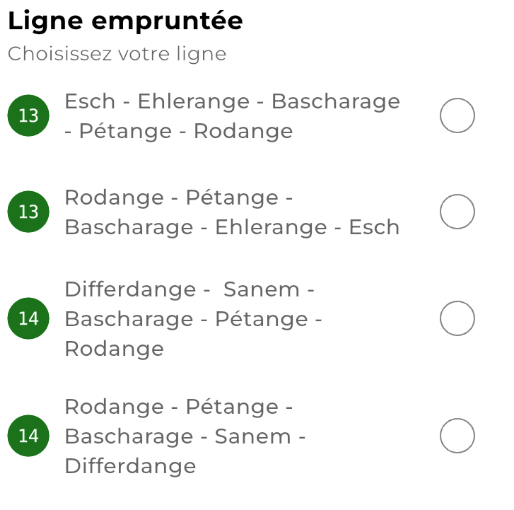
Dans la section d'ajout aux favoris, les boutons radio présentés n'ont pas un rôle pertinent. Ils sont annoncés comme de simples boutons alors que ce sont des boutons radio et adoptent le comportement correspondant. C'est à dire qu'un seul élément de la liste est sélectionnable. De plus leur état coché ou non n'est pas restitué.
-
Dans la section "Lignes qui passent par l'arrêt", les boutons "numéros de ligne" n'ont pas de role pertinent
Intitulé absent ou non pertinent
Pour chaque composant interactif, deux éléments sont à prendre en compte :
- Le nom accessible doit être pertinent ;
- Le nom visible doit être contenu dans le nom accessible.
Le nom accessible est le nom effectivement restitué par les technologies d’assistance comme le lecteur d’écran. Ce nom accessible est différent du nom visible dans les cas où l’application emploie certaines propriétés (comme les propriétés de nommage d’accessibilité des plateformes, dont le contenu n’est pas visible, mais est restitué par les lecteurs d’écran).
Constats dans l’application
-

Dans la liste des arrêts, les boutons "Activer la géolocalisation" n'ont pas de nom accessible.
-
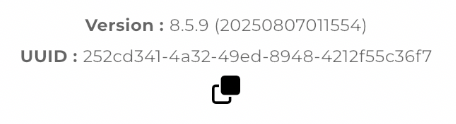
Dans la section "Mon profil", le bouton "Copier les informations de l'application" ne reprend pas le texte visible: "Version: 8.5.9 (20250807011554) UUID: b0646f8c-916d-4f4d-bfea-eceea67d50e8"
Clavier et dispositifs de pointage
Tous les éléments interactifs doivent être utilisables (atteignables et activables) par différents systèmes de pointage, par exemple : au toucher, avec un clavier externe (raccordement d’un clavier externe bluetooth ou USB et navigation avec les touches tabulation et flèches de direction), à la voix (VoiceControl sur iOS, Voice Access sur Android).
Constats dans l’application
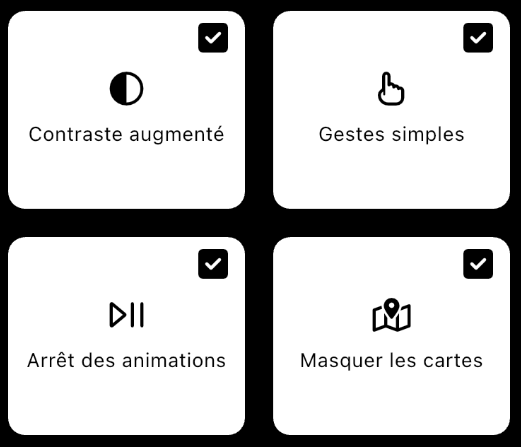
Dans le parcours de première connexion, les boutons "Contraste augmenté", "Gestes simples", "Arrêt des animations" et "Masquer les cartes" ne sont pas atteignables au clavier.
Lecteur d’écran
Les composants interactifs doivent tous être accessibles au lecteur d’écran. Sous Android il s’agit de TalkBack et sous iOS, de VoiceOver.
Certains composants des interfaces de l’application ne sont pas atteignables avec le lecteur d’écran et d’autres sont atteignables, mais pas activables.
Constats dans l’application
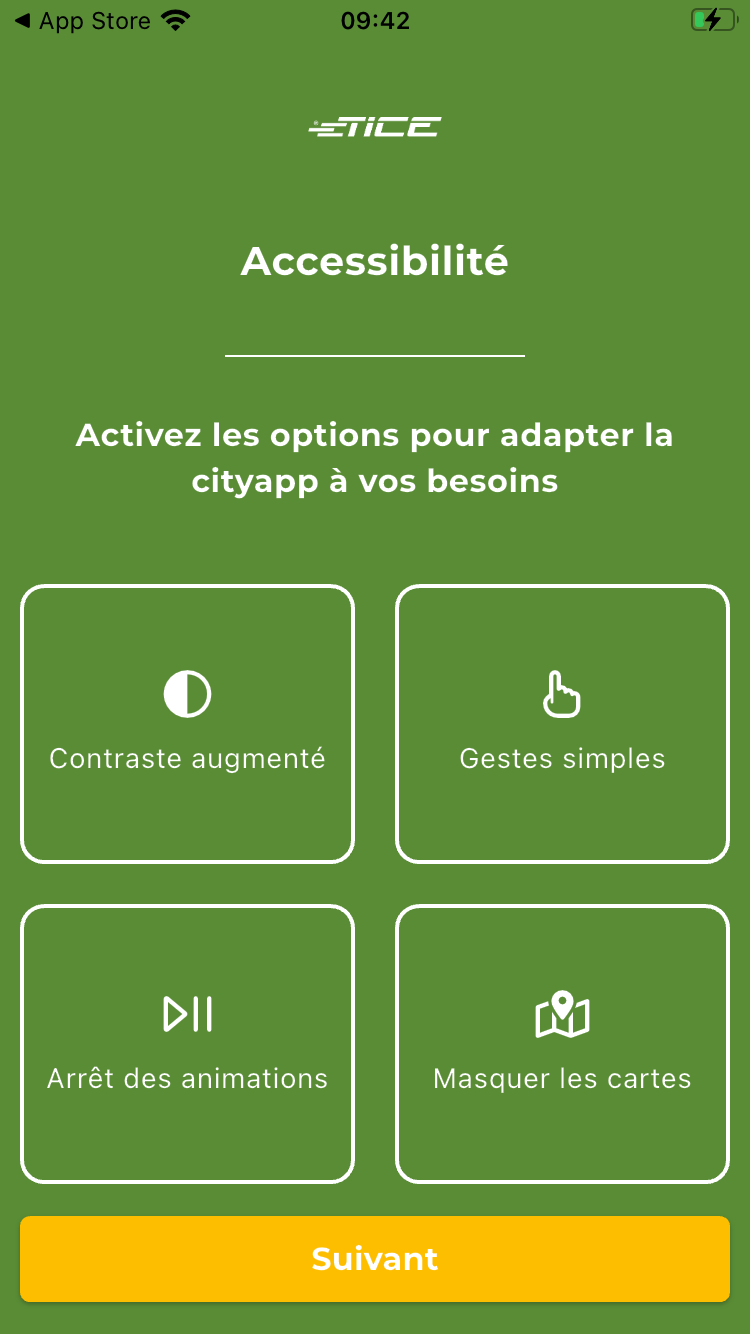
Dans le parcours d'accueil, lorsque l'on sélectionne le bouton "Suivant", le focus n'est pas replacé en haut de l'écran mais reste sur le bouton "suivant". Ce qui pose un problème aux personnes aveugle notamment qui ne savent pas que du nouveau contenu est présent avant le bouton sur lequel le focus est positionné.
État des composants interactifs
Certains composants peuvent avoir un état, visuellement perceptible, mais non accessible aux utilisateurs aveugles. Par exemple, un bouton sélectionné/non sélectionné, ou un accordéon déplié/replié.
Constats dans l’application
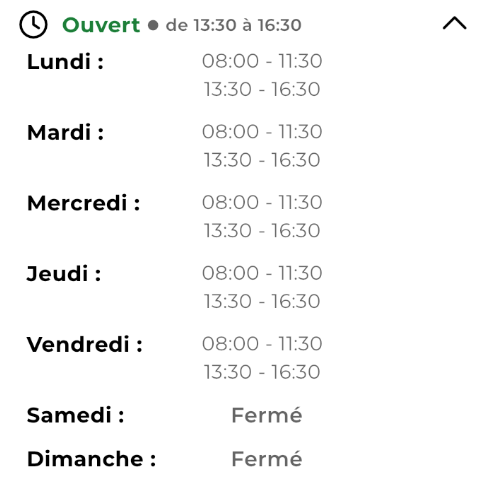
Dans la section "Contact", le composant qui affiche et masque les horraires d'ouverture ne présente pas son état actif ou non aux technologies d'assistance.
Message de statut
Les messages de statut concernent les messages d’alerte, de confirmation ou d’historisation. Dans tous ces cas, certains utilisateurs, par exemple les personnes aveugles ou les utilisateurs de loupes d’écrans vocalisées, risquent de ne pas prendre connaissance de ces messages si leur restitution n’est pas contrôlée.
Constats dans l’application
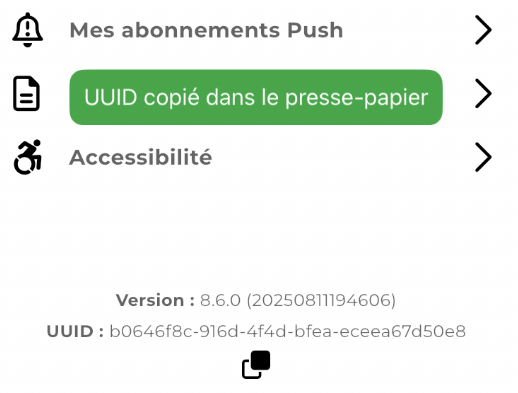
Dans la section "Mon profil", le message de confirmation de la copie des informations de l'application n'est pas restitué par le lecteur d'écran.
Structuration de l’information
Recommandation
Utiliser des titres, des listes.
Titres
Le titrage des contenus est une étape importante dans la structuration de ces contenus. Cela répond à deux besoins :
- identifier rapidement un contenu recherché ;
- naviguer rapidement dans le contenu en se déplaçant de titre en titre.
Un titrage correct fournit à l’utilisateur d’un lecteur d’écran un plan du document et lui permet de naviguer de titre en titre pour se déplacer plus rapidement dans le contenu.
Constats dans l’application
-

Dans l'en-tête du site, le titre "Accueil" présent autour de l'image "TICE" présente dans l'en-tête n'est pas pertinent. Celui-ci ne reprend pas le texte visible du titre "TICE".
-
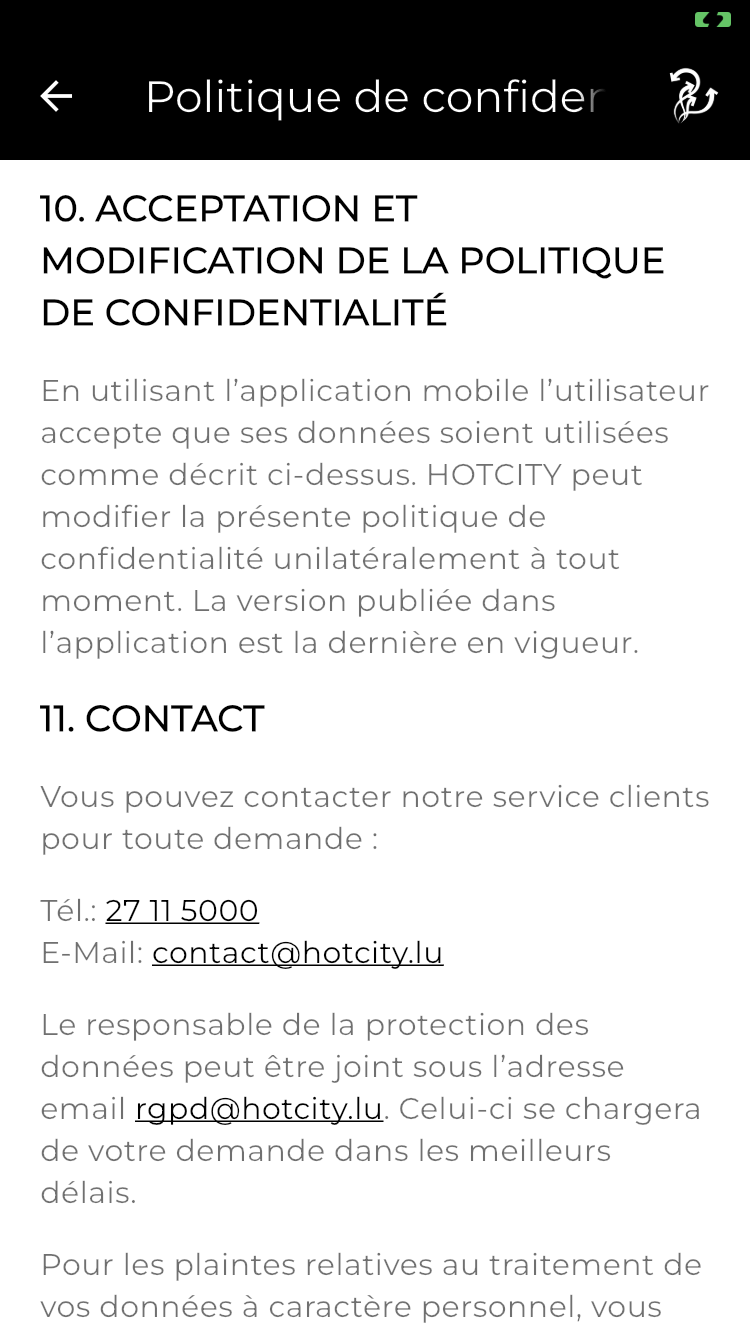
Dans la section "Politique de confidentialité", on trouve des textes qui structurent des zones de contenu et qui sont traités visuellement comme des titres mais ne sont pas structurés comme tels.
Listes
La structuration en listes permet aux utilisateurs de lecteurs d’écran de consulter plus rapidement le contenu, grâce à des raccourcis spécifiques. Elle permet également dans le cas d’une succession de liens de distinguer clairement chaque lien.
Constats dans l’application
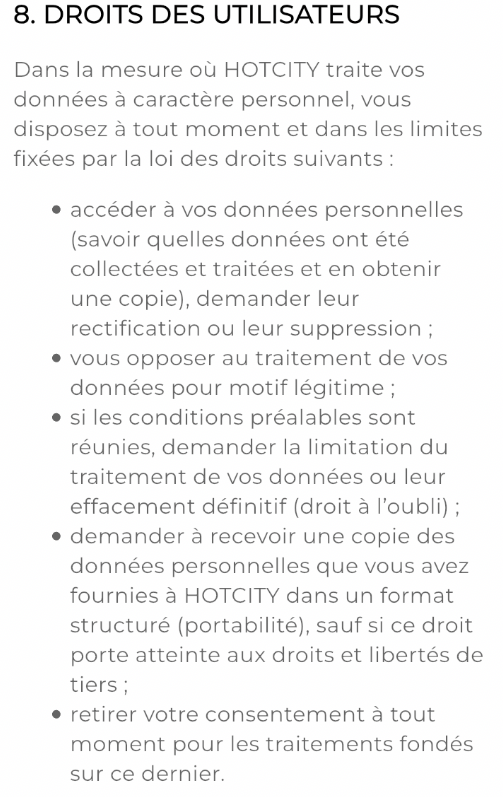
Dans la section "Politique de confidentialité", l'ensemble des contenus présentés visuellement sous forme de listes à puce ne sont pas structurés correctement comme des listes dans le code.
Présentation de l’information
Recommandation
Vérifier la prise en charge des paramètres de taille de police et l’effet de l’agrandissement des tailles des caractères sur la lisibilité. S’assurer que les composants sont correctement identifiables. S’assurer que l’information n’est pas donnée uniquement par la forme ou la position d’un élément.
Contenus visibles non accessibles
Certains textes des écrans visibles ne sont pas accessibles aux technologies d’assistance.
Constats dans l’application

Dans le détail d'un ligne, le numéro de la ligne sélectionnée ne peut jamais être atteint au lecteur d'écran.
Agrandissement des textes
Certaines personnes déficientes visuelles, également des personnes ayant des difficultés de lecture comme les personnes dyslexiques, ont besoin d’adapter la taille du texte à l’écran.
L’agrandissement des caractères ne doit pas provoquer de perte d’informations. À 200%, le contenu doit rester lisible et compréhensible, toutes les informations doivent rester présentes.
L’utilisateur spécifie la taille des caractères au niveau de la plateforme, en utilisant les paramètres de présentation système.
Constats dans l’application
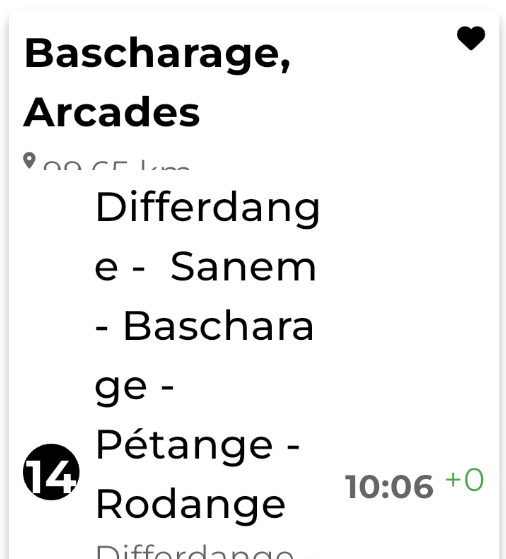
Dans la section "Mes favoris", les indications de distance sont illisibles.
Formulaires
Recommandation :
Associer pour chaque formulaire chacun de ses champs à son étiquette, grouper les champs dans des blocs d’informations de même nature, donner à chaque bouton un intitulé explicite. Vérifier la présence d’aide à la saisie, s’assurer que le contrôle de saisie est accessible et que l’utilisateur peut contrôler les données à caractère financier, juridique ou personnel.
Étiquettes et champs
Les champs de formulaires doivent tous posséder des étiquettes correctement reliées.
Une étiquette de champ est un texte situé à proximité du champ de formulaire qui permet de connaître la nature, le type ou le format des informations attendues.
De cette manière, lorsqu’un utilisateur entre dans le champ de saisie avec un lecteur d’écran, le lecteur d’écran lit le contenu de l’étiquette. L’utilisateur comprend alors ce qu’il doit saisir.
Sans cela, même si une étiquette est présente visuellement, l’utilisateur entendra « champ de saisie vide » en entrant dans le champ et ne saura donc pas quoi saisir.
Constats dans l’application
Lors de l'ajout aux favoris, les éléments de sélection dans la section "Ligne empruntée" n'ont pas de nom accessible restitué par les technologies d'assistance.
Consultation
Recommandation
Vérifier que l’utilisateur a le contrôle des procédés de rafraîchissement, des changements brusques de luminosité et des contenus en mouvement ou clignotants. Ne pas faire dépendre l’accomplissement d’une tâche d’une limite de temps sauf si elle est essentielle et s’assurer que les données saisies sont récupérées après une interruption de session authentifiée. Proposer des versions accessibles ou rendre accessibles les documents en téléchargement. S’assurer que la consultation n’est pas dépendante de l’orientation de l’écran. Toujours proposer un geste simple en alternative d’un geste complexe permettant de réaliser une action.
Accessibilité des documents en téléchargement
Assurez-vous que chaque document soit accessible (cf. les Guides de créations de documents bureautiques accessibles et liste des critères Documents bureautiques en téléchargement (format Docx, 66 kilo-octets)), ou qu’il dispose d’une alternative accessible proposant le même contenu (par exemple, une version HTML correctement structurée).
Constats dans l’application
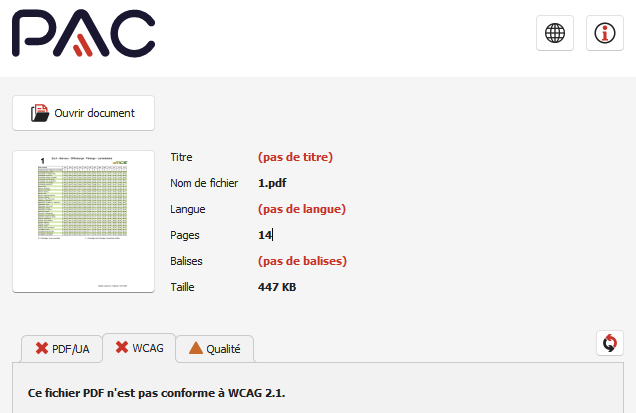
Les documents bureautique au format PDF disponible dans les pages de détails des lignes de transports ne sont pas accessibles. Ils n'ont pas de titre, pas de langue par défaut et pas de balisage, empêchant toute restitution par les technologies d'assistance. Si on considère les écrans de chacune des lignes comme étant une alternative accessible à ces documents PDF, ces alternatives ne procurent pas le même niveau d'information que le document bureautique. Par exemple, les informations "Course", "Régime de circulation" et ne permet pas d'avoir accès à toutes les horaires de la journée.
Documentation et fonctionnalités d’accessibilité
Recommandation
Lorsque l’application fournit une documentation, la documentation décrit les fonctionnalités d’accessibilité disponible et elle est accessible. L’application ne perturbe pas les fonctionnalités d’accessibilité de la plateforme.
Les fonctionnalités d'accessibilités sont bien mentionnées dans la déclaration d'accessibilité, mais elles ne sont pas décrites ainsi que le moyen de les atteindre et activer. De plus, lors du premier lancement de l'application, un écran propose immédiatement d'activer ces fonctionnalités d'amélioration de l'accessibilité, mais cet écran a des soucis de contraste pouvant empêcher les personne malvoyantes de percevoir le bouton de renforcement des contraste et de l'activer ainsi que des soucis d'activation au clavier.