Introduction
Ce rapport accompagne le relevé d’audit effectué sur l’application « MyDSP ».
L’évaluation pour les applications mobiles consiste à vérifier l’ensemble des critères de la norme européenne d’accessibilité pour les produits et services EN 301 549 (v3.2.1). La méthodologie de test se base sur le Référentiel d’évaluation de l’accessibilité des applications mobiles (RAAM 1).
L’audit a été réalisé à l’aide des technologies d’assistance disponibles, des tests de restitution avec le lecteur d’écran du système d’exploitation (VoiceOver sur iOS, TalkBack sur Android), ainsi que des tests d’adaptation des contenus en fonction des paramètres d’affichage utilisateurs.
- Version iOS lors de l’audit : 18.6
Échantillon
L’audit a été réalisé sur la version de l’application suivante :
- iOS : 6.1.11
L’audit a porté sur les écrans et parcours suivants :
| Nº écran | Titre de l’écran |
|---|---|
| E01 | Demande d'ouverture de mon DSP |
| E02 | Activation du compte |
| E03 | Connexion |
| E04 | Activités |
| E05 | Mon compte |
L'application ne comporte pas de déclaration sur l'accessibilité. Celle-ci est obligatoire d'après l'article 5 de la loi du 28 mai 2019. Cette déclaration s'effectue après avoir réalisé un audit de conformité basé sur le RAAM. Pour créer une déclaration sur base des résultats d'un audit de conformité, le formulaire disponible à cet effet sur accessibilite.lu peut être utilisé. Une fois la déclaration d'accessibilité publiée, l'éditeur du site a 30 jours pour en informer le SIP par mail à l'adresse accessibilite@sip.etat.lu.
Accessibilité des parcours audités
L’application présente un niveau général d’accessibilité moyen.
Le niveau de conformité au RAAM relevé atteint 56,76 % de conformité sur l’ensemble des écrans audités, avec 57,14% % de conformité au niveau simple A (A) et 55,56 % de conformité au niveau double A (AA).
L’application est partiellement conforme.
Conformité RAAM de l’application
| Conforme | Non conforme | |
|---|---|---|
| A | 57,14% | 42,86% |
| AA (légal) | 56,76% | 43,24% |
Note sur le calcul de conformité
La conformité globale (Tableau « Conformité RAAM 1 ») est calculée de la manière suivante : C / (C+NC). C est le nombre de critères conformes et NC le nombre de critères non conformes.
C’est ce nombre qui constitue la référence légale. Il représente le taux de conformité de l’échantillon.
Il est normal que le taux de conformité global diffère sensiblement du taux de conformité par écran. En effet, un critère NC (non conforme) sur un écran rend le critère non conforme sur l’ensemble de l’échantillon.
Pour qu’une application soit conforme (100 % des critères applicables sont conformes au niveau AA), il est nécessaire que le taux de conformité par écran équivaille à 100 %.
Conformité pour chaque niveau
| Conforme | Non conforme | |
|---|---|---|
| A | 57,14% | 42,86% |
| AA | 55,56% | 44,44% |
Moyenne par écrans
| Nº écran | Titre d’écran | %C |
|---|---|---|
| E01 | Demande d'ouverture de mon DSP | 61,76% |
| E02 | Activation du compte | 67,86% |
| E03 | Connexion | 70,00% |
| E04 | Activités | 73,68% |
| E05 | Mon compte | 70,00% |
Moyenne par thématiques
| Thématiques | C |
|---|---|
| Éléments graphiques | 33,33% |
| Couleurs | 33,33% |
| Multimédia | NA |
| Tableaux | NA |
| Composants interactifs | 33,33% |
| Éléments obligatoires | 100% |
| Structuration | 0% |
| Présentation | 75% |
| Formulaires | 45,45% |
| Navigation | 66,67% |
| Consultation | 75% |
| Documentation et fonctionnalités d’accessibilité | NA |
| Services d’assistance | 100% |
| Outils d'édition | NA |
| Communication en temps réel | NA |
Impacts utilisateurs
Les principales personnes impactées sont les personnes aveugles et celles qui naviguent au clavier. Certains composants n'étant pas atteignables au clavier et d'autres n'ayant pas de nom accessible (ou pas suffisamment pertinent) rendent l'utilisation de l'application difficile voire bloquante pour ces personnes-là.
Contenus dérogés
La dérogation est un moyen d’exclure du champ d’application du référentiel des contenus particuliers. Les cas de dérogations sont très encadrés, vous en trouverez le détail dans le guide des dérogations.
Les contenus suivants n’entrent pas dans le calcul de la conformité ni dans le périmètre des éléments à rendre accessible, ils sont dérogés :
- Aucun contenu
Droit à la compensation
Les dérogations émises notamment pour charge disproportionnée demandent en contrepartie la mise en place d’un moyen de compensation pour les utilisateurs. Pour les documents bureautiques par exemple, vous devez fournir un moyen à l’utilisateur de demander une version accessible d’un document s’il en a besoin. Cela peut être un mail ou un formulaire de contact.
Note sur le relevé des non-conformités
Ne sont cités dans ce rapport que quelques exemples issus du relevé des non-conformités.
De plus, toutes les occurrences d’une non-conformité ne sont pas listées dans le relevé. Par exemple : pour [donner un exemple issu du relevé], le relevé mentionne quelques occurrences, mais ne les cite pas toutes.
Avis
L'accessibilité n'a pas été prise en compte au moment du développement de l'application, on note néanmoins une utilisabilité minimale possible, grâce au développement s'appuyant sur des composants natifs pour la plupart des écrans.
Les non-conformités les plus bloquantes pour les utilisateurs concernent :
- Certains composants n'ayant pas de rôle ou nom accessible pertinent
- Les problématiques concernant les formulaires, notamment le processus de création/connexion
- L'impossibilité de zoomer à 200%
Ce sont donc ces points qui devront nécessiter une attention toute particulière et qui demanderont le plus d’efforts.
Annexe technique
Éléments graphiques
Recommandation
Identifier les éléments graphiques de décoration pour qu’ils soient ignorés par les technologies d’assistance. Donner à chaque élément graphique porteur d’information une alternative textuelle pertinente et une description détaillée si nécessaire. Remplacer les éléments graphiques textes par du texte stylé lorsque c’est possible.
Éléments graphiques de décoration
Un élément graphique de décoration ne contient aucune information indispensable à la compréhension du contenu auquel il est associé. Il est important que ces éléments graphiques ne soient pas restitués aux utilisateurs de technologies d’assistance, par exemple les aveugles avec un lecteur d’écran.
Constats dans l’application

Sur l'écran, "Réception du code de sécurité", à proximité des composants "Par SMS et "Par Mail les icônes ne sont pas ignorées.
Éléments graphiques porteurs d’information
Un élément graphique est considéré comme porteur d’information lorsqu’il contient une information indispensable à la compréhension du contenu auquel il est associé. Il est indispensable que ces informations soient restituées, par exemple aux utilisateurs aveugles qui se servent d'un lecteur d’écran.
Constats dans l’application
Sur l'écran de confirmation de la demande de création de compte, l'image "Agence eSanté Luxembourg - Agence nationale des informations partagées dans le domaine de la santé"
Couleurs
Recommandation
Ne pas donner l’information uniquement par la couleur et utiliser des contrastes de couleurs suffisamment élevés pour les textes et les composants d’interface et les éléments graphiques.
Contraste des composants d’interface
Les composants d’interface, les illustrations porteuses d’information ou encore les mises en couleurs porteuses d’information doivent être suffisamment contrastés pour être perçus par les utilisateurs ayant des troubles de perception des couleurs. Par exemple, une icône porteuse d’information devra avoir un rapport de contraste avec la couleur de fond de 3. De même, pour un champ de saisie de formulaire, dont la zone active est matérialisée par sa bordure, alors la couleur de cette bordure devra avoir un rapport de contraste de 3 avec la couleur de fond de l’écran.
Constats dans l’application
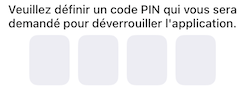
Les champs de la zone de saisie du code PIN ne sont pas suffisamment contrastés (ratio 1.2:1) empêchant aux utilisateurs de percevoir la zone de saisie.
Information par la couleur
Lorsqu’une information est donnée par la couleur, il faut qu’elle soit également véhiculée par une autre méthode, par exemple par un texte qui donne la même information, pour être perçue par les utilisateurs aveugles.
Il faut également donner un indice visuel autre que la couleur, afin de répondre aux besoins des personnes déficientes visuelles (les daltoniens par exemple). Il peut s’agir d’un symbole, d’une texture, de chiffres.
Constats dans l’application
Sur les écrans du onboarding, l'étape en cours n'est indiquée que par la couleur.
Composants interactifs
Recommandation :
Donner si nécessaire à chaque composant interactif une alternative pertinente. Rendre possible le contrôle de chaque composant interactif au moins par le clavier et la souris et s’assurer de leur compatibilité avec les technologies d’assistance. Identifier les messages de statut lorsque c’est nécessaire.
Rôle inapproprié ou non défini
Pour les aveugles et les grands malvoyants qui utilisent un lecteur d’écran, ce manque de distinction claire sur la nature des composants interactifs peut poser de graves problèmes.
En effet, le rôle du composant est annoncé par le lecteur d’écran, ce qui fournit une information contextuelle importante pour l’utilisateur qui peut déduire certaines actions possibles et s’attendre à certains événements.
Enfin, chaque composant interactif doit avoir un nom accessible défini par l’intermédiaire d’un texte (visible ou non) accessible aux technologies d’assistance).
Constats dans l’application

Sur l'écran "Demande d'ouverture de mon DSP", le bouton "Retour" n'est pas présenté comme un élément interactif aux technologies d'assistance.
Intitulé absent ou non pertinent
Pour chaque composant interactif, deux éléments sont à prendre en compte :
- Le nom accessible doit être pertinent ;
- Le nom visible doit être contenu dans le nom accessible.
Le nom accessible est le nom effectivement restitué par les technologies d’assistance comme le lecteur d’écran. Ce nom accessible est différent du nom visible dans les cas où l’application emploie certaines propriétés (comme les propriétés de nommage d’accessibilité des plateformes, dont le contenu n’est pas visible, mais est restitué par les lecteurs d’écran).
Constats dans l’application
Sur l'écran "Définir votre mot de passe", les composants permettant d'afficher les mots de passe en clair n'ont pas de nom accessible pertinent ("Œil").
Clavier et dispositifs de pointage
Tous les éléments interactifs doivent être utilisables (atteignables et activables) par différents systèmes de pointage, par exemple : au toucher, avec un clavier externe (raccordement d’un clavier externe bluetooth ou USB et navigation avec les touches tabulation et flèches de direction), à la voix (VoiceControl sur iOS, Voice Access sur Android).
Constats dans l’application
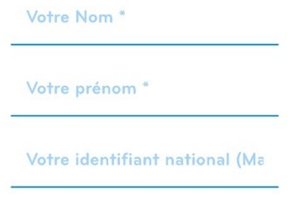
Sur le formulaire de l'écran "Demande d'ouverture de mon DSP", les champs de saisie libre ne sont pas atteignables au clavier.
Lecteur d’écran
Les composants interactifs doivent tous être accessibles au lecteur d’écran. Sous Android il s’agit de TalkBack et sous iOS, de VoiceOver.
Certains composants des interfaces de l’application ne sont pas atteignables avec le lecteur d’écran et d’autres sont atteignables, mais pas activables.
Constats dans l’application
Sur l'écran de confirmation, le composant "Retour à l'écran de connexion" n'est pas activable aux technologies d'assistance
Présentation de l’information
Recommandation
Vérifier la prise en charge des paramètres de taille de police et l’effet de l’agrandissement des tailles des caractères sur la lisibilité. S’assurer que les composants sont correctement identifiables. S’assurer que l’information n’est pas donnée uniquement par la forme ou la position d’un élément.
Agrandissement des textes
Certaines personnes déficientes visuelles, également des personnes ayant des difficultés de lecture comme les personnes dyslexiques, ont besoin d’adapter la taille du texte à l’écran.
L’agrandissement des caractères ne doit pas provoquer de perte d’informations. À 200%, le contenu doit rester lisible et compréhensible, toutes les informations doivent rester présentes.
L’utilisateur spécifie la taille des caractères au niveau de la plateforme, en utilisant les paramètres de présentation système.
Constats dans l’application
Sur l'intégralité de l'application, aucun contenu n'est impacté par le paramétrage d'agrandissement des caractères.
Formulaires
Recommandation :
Associer pour chaque formulaire chacun de ses champs à son étiquette, grouper les champs dans des blocs d’informations de même nature, donner à chaque bouton un intitulé explicite. Vérifier la présence d’aide à la saisie, s’assurer que le contrôle de saisie est accessible et que l’utilisateur peut contrôler les données à caractère financier, juridique ou personnel.
Étiquettes et champs
Les champs de formulaires doivent tous posséder des étiquettes correctement reliées.
Une étiquette de champ est un texte situé à proximité du champ de formulaire qui permet de connaître la nature, le type ou le format des informations attendues.
De cette manière, lorsqu’un utilisateur entre dans le champ de saisie avec un lecteur d’écran, le lecteur d’écran lit le contenu de l’étiquette. L’utilisateur comprend alors ce qu’il doit saisir.
Sans cela, même si une étiquette est présente visuellement, l’utilisateur entendra « champ de saisie vide » en entrant dans le champ et ne saura donc pas quoi saisir.
Constats dans l’application
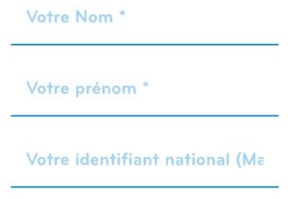
De nombreux champs de saisie (exemple sur le formulaire "Demande d'ouverture de mon DSP") n'ont pas d'étiquette visible, seulement un placeholder qui disparait dès qu'une saisie est faite.
Contrôle de saisie et aide à la saisie
Tous les champs obligatoires doivent être identifiés préalablement à toute validation de l’utilisateur.
Pour les champs qui attendent un format de saisie particulier pour être validés, ce format doit être spécifié à l’utilisateur par un passage de texte visible à proximité du champ. De plus, si l’utilisateur commet une erreur sur ce champ, alors le message d’erreur doit présenter un exemple réel de saisie.
Enfin, les messages d’erreur de saisie des champs de formulaire doivent être liés correctement aux champs en erreur.
Constats dans l’application
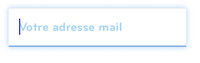
Sur l'écran de vérification de l'adresse email, le champ "Veuillez saisir votre adresse email" n'indique pas le format attendu.
Regroupements de champs et légendes
Certains utilisateurs, comme les personnes aveugles vont accéder aux champs de formulaires sans avoir la possibilité de consulter les textes qui les entourent. Cela peut poser un problème d’identification de la saisie lorsque celle-ci est associée, visuellement, à une question.
Constats dans l’application
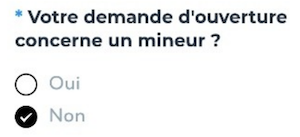
Dans le groupe "Votre demande d'ouverture concerne un mineur ?" du formulaire de demande d'ouverture, les champs "Oui" et "Non" ne sont pas regroupés.
Indication de la nature des saisies
La saisie d’un formulaire peut être particulièrement laborieuse et nécessiter des charges de travail considérables pour certains utilisateurs qui vont utiliser des technologies d’assistance très complexes ou qui ne sont pas capables de comprendre les types de données attendues.
Identifier les champs de saisie pour permettre leur remplissage automatique est bénéfique pour certains utilisateurs.
Ces indications peuvent être utilisées par la plateforme pour proposer des fonctionnalités de remplissage automatique des champs ainsi identifiés et également pour disposer des contrôles adéquats pour remplir les champs (clavier numérique par exemple). Ce dispositif peut être d’une aide considérable pour les utilisateurs. Cela concerne plus spécifiquement les données à caractère personnel.
Constats dans l’application
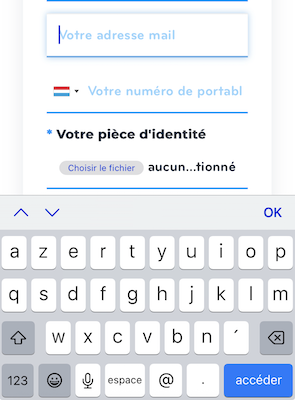
Sur tous les champs "Adresse e-mail", on note l'absence de proposition des données personnelles saisies.
Navigation
Recommandation :
S’assurer que l’ordre de tabulation est cohérent et que l’écran ne comporte pas de piège au clavier. S’assurer que les raccourcis clavier qui utilisent une seule touche sont contrôlables par l’utilisateur.
Ordre de restitution
L’ordre d’accès aux composants d’interface par le lecteur d’écran peut être différent de l’ordre de navigation à l’aide d’un clavier externe (sans utilisation d’un clavier), bien que parfois, les deux partagent les mêmes comportements.
Constats dans l’application
Sur les 1er écrans (onboarding), à l'activation des composants "Suivant", le focus se retrouve sur le bouton "Suivant" de l'étape d'après. Il devrait être positionné sur le 1er élément de l'écran d'après (le titre).
Consultation
Recommandation
Vérifier que l’utilisateur a le contrôle des procédés de rafraîchissement, des changements brusques de luminosité et des contenus en mouvement ou clignotants. Ne pas faire dépendre l’accomplissement d’une tâche d’une limite de temps sauf si elle est essentielle et s’assurer que les données saisies sont récupérées après une interruption de session authentifiée. Proposer des versions accessibles ou rendre accessibles les documents en téléchargement. S’assurer que la consultation n’est pas dépendante de l’orientation de l’écran. Toujours proposer un geste simple en alternative d’un geste complexe permettant de réaliser une action.
Consultation des contenus indépendante de l’orientation
Certaines personnes handicapées motrices peuvent utiliser des périphériques dont elles ne peuvent pas contrôler l’orientation. Par exemple les personnes qui utilisent des contacteurs pour interagir avec le périphérique de consultation. D’autres, comme les personnes déficientes visuelles peuvent avoir besoin de forcer un mode d’affichage (paysage par exemple) pour pouvoir bénéficier des fonctionnalités d’agrandissement des caractères.
Il est donc nécessaire que les applications :
- Ne bloquent pas l’orientation sur un mode portrait ou paysage ;
- S’assurent que les contenus sont consultables dans les deux modes d’affichage.
Constats dans l’application
L'application ne peut pas être consultée en mode paysage.